
Bezplatný Test Barev Tiskárny k Vytištění
Otestujte svou tiskárnu během několika sekund pomocí bezplatné barevné testovací stránky. Zkontrolujte přesnost barev, výstup inkoustu nebo toneru, přechody, stupně šedi, jemné čáry, ostrost textu a zarovnání na jakékoli inkoustové nebo laserové tiskárně. Bez registrace.
Jaký problém vidíte?
Klepněte na svůj problém a získejte správný testovací soubor.
Vyberte svůj problém
zvolte odpovídající testovací soubor.
Tiskněte na 100 %
skutečná velikost, nikdy „Přizpůsobit strá
Porovnejte a opravte
s pomocí návodu níže.
Jak vytisknout barevnou testovací stránku
Postup pro Windows, Mac a mobil:
Vše, co potřebujete k testování a zlepšování kvality tisku, na jednom místě.
Najděte správný barevný test pro své potřeby
Test Stupňů Šedi
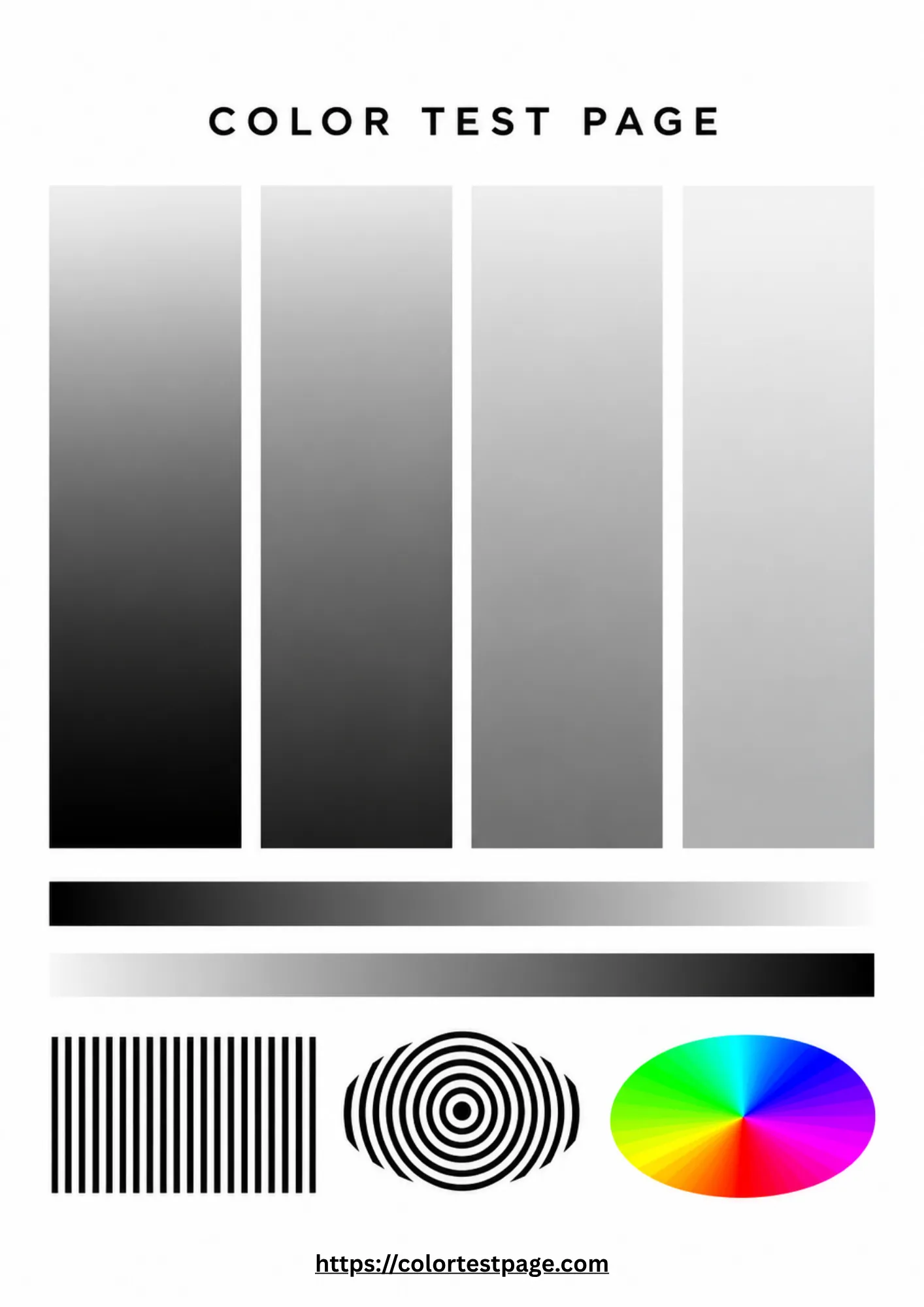
Zkontrolujte hustotu černé, plynulé přechody z bílé do černé a skryté barevné nádechy v šedých.
Test 6 Barev
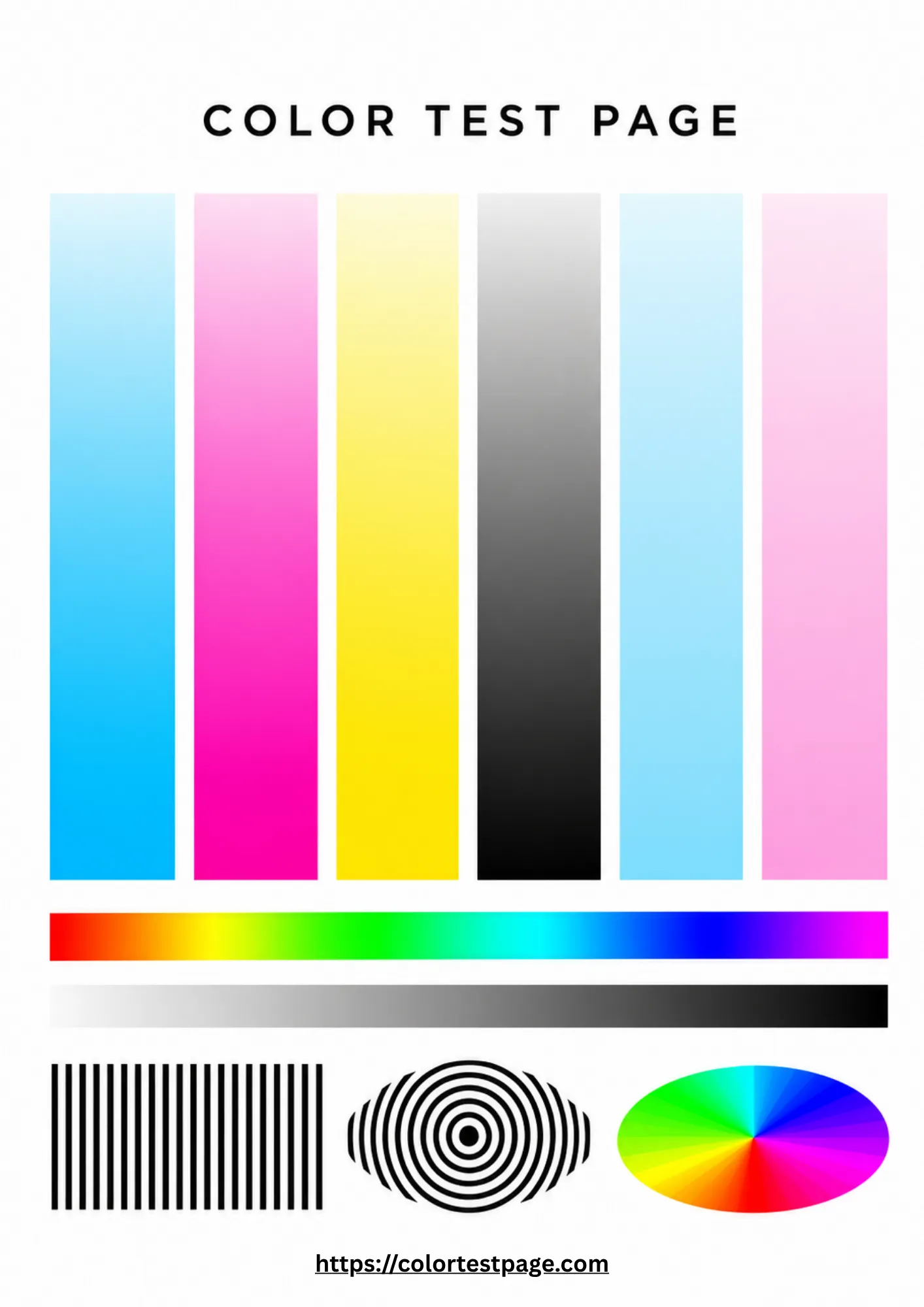
Testujte azurovou, purpurovou, žlutou, černou, světle azurovou a světle purpurovou pro fotografické tiskárny se šesti a více inkousty.
Barevný Fototest
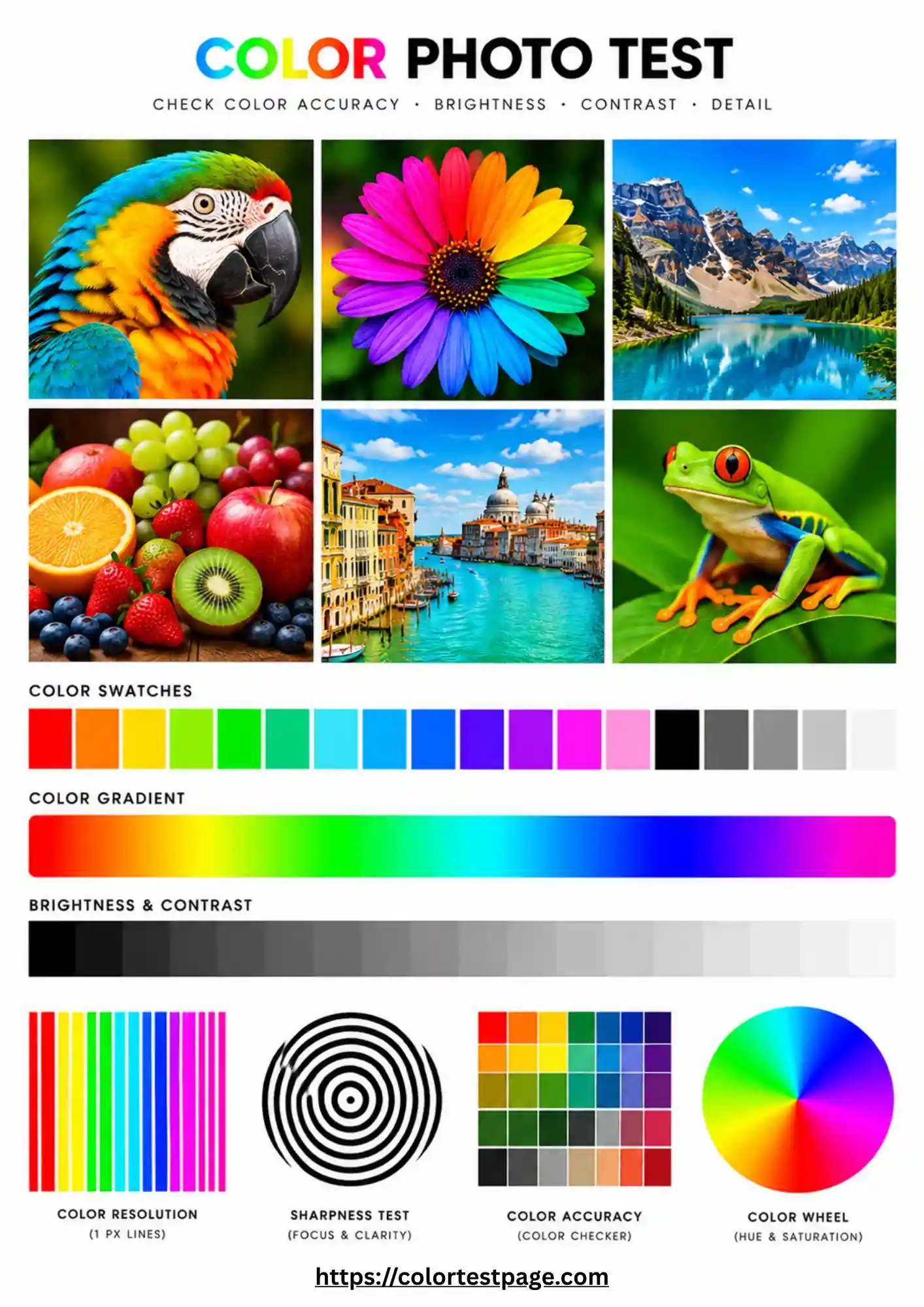
Zkontrolujte na tomto testovacím obrázku tóny pleti, stíny, přechody a jemné detaily, než vytisknete své důležité fotografie.
Vzor Kontroly Trysek
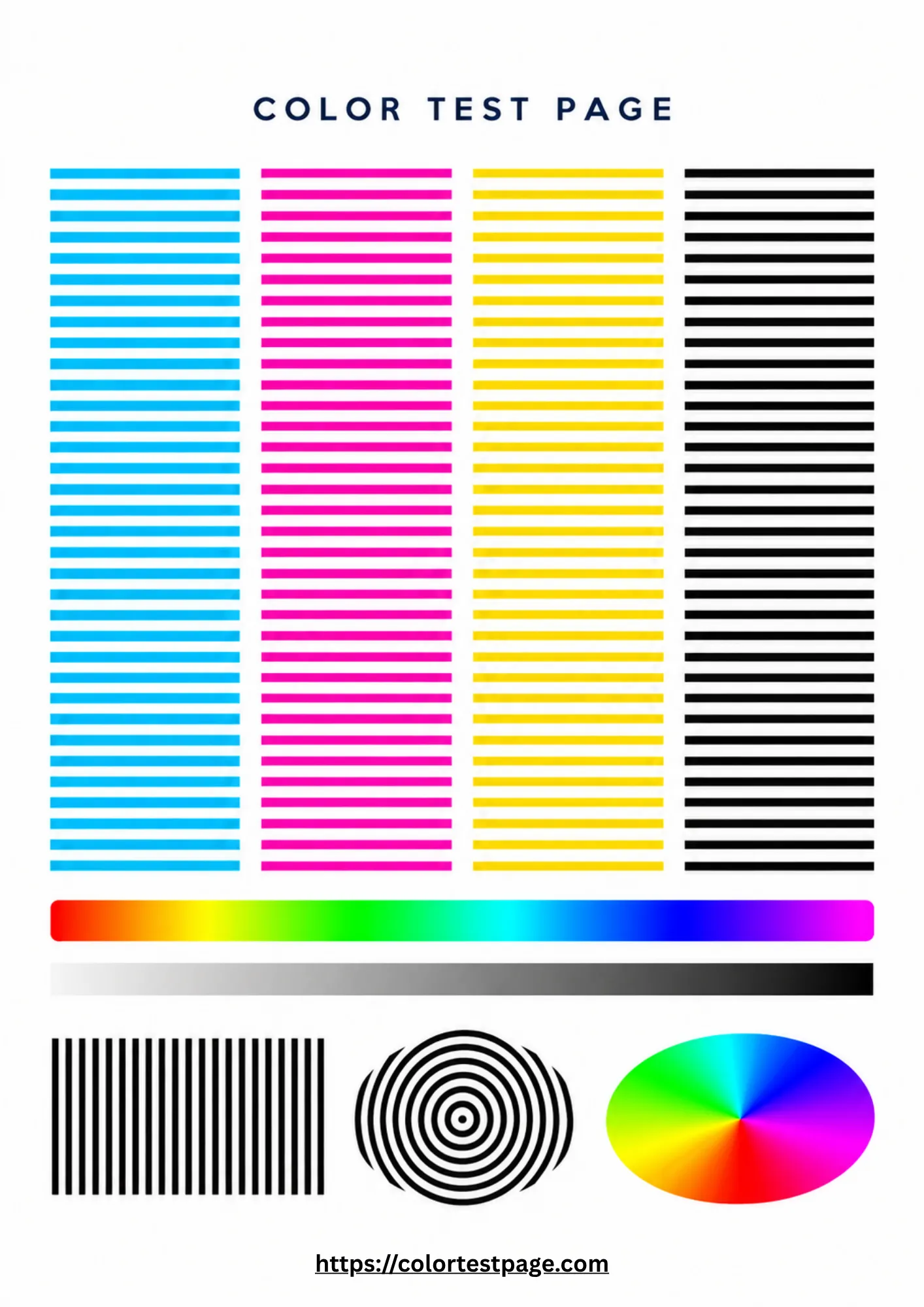
Odhalte ucpané nebo chybějící trysky pomocí vzorů jemných čar pro každý inkoustový kanál.
Test Barev pro Sublimaci
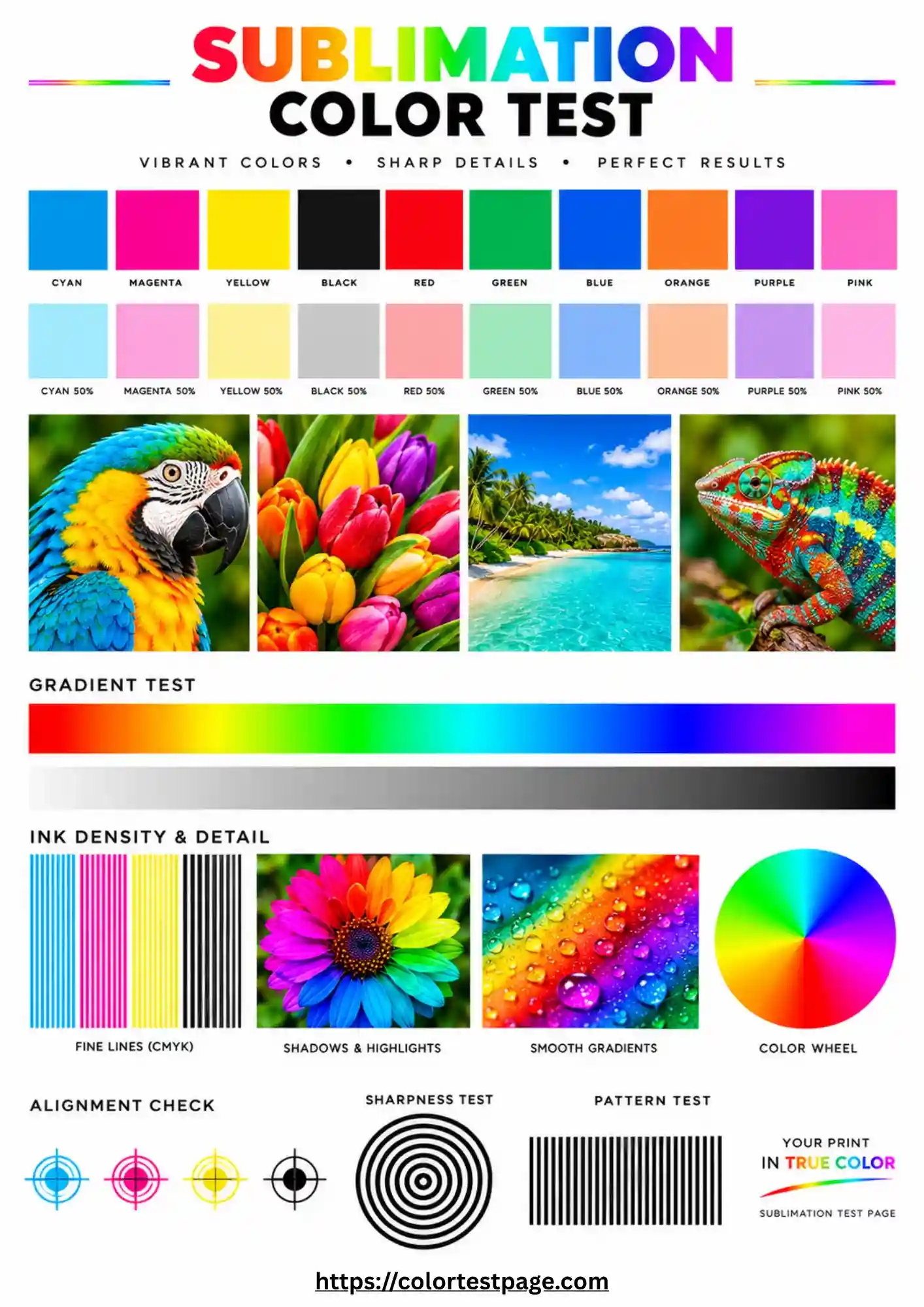
Zkontrolujte separaci barev a přechody před lisováním sublimačních transferů.
Test 4 Barev
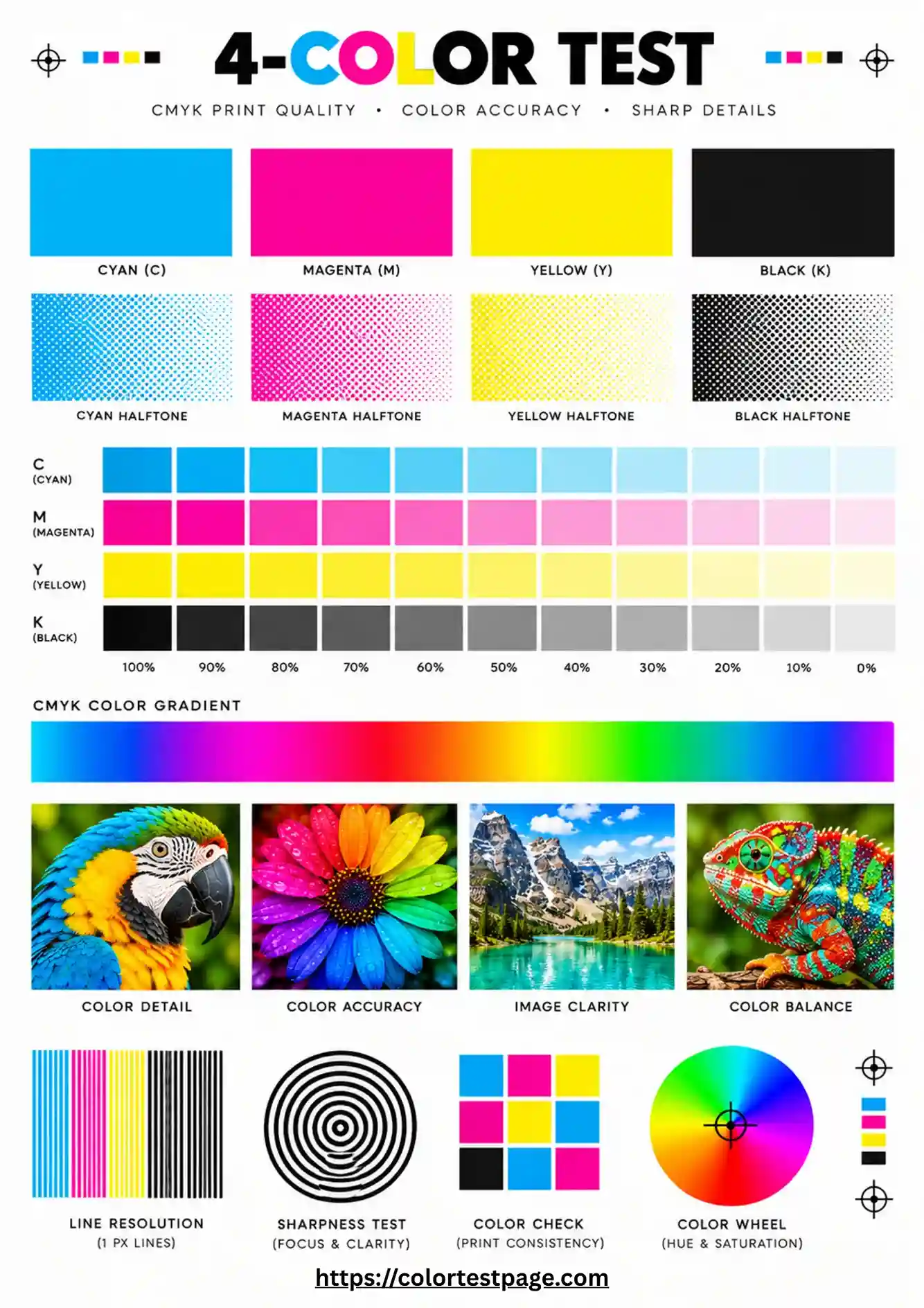
Testujte azurovou, purpurovou, žlutou a černou jednotlivě pro konzistentní každodenní tisk.
Testovací stránky jednotlivých barev
Pokud barva chybí, je slabá nebo špatná, vytiskněte tento kanál samostatně a hledejte nerovnoměrné pokrytí, pruhy, mezery nebo blednutí.
Test Barvy Magenta
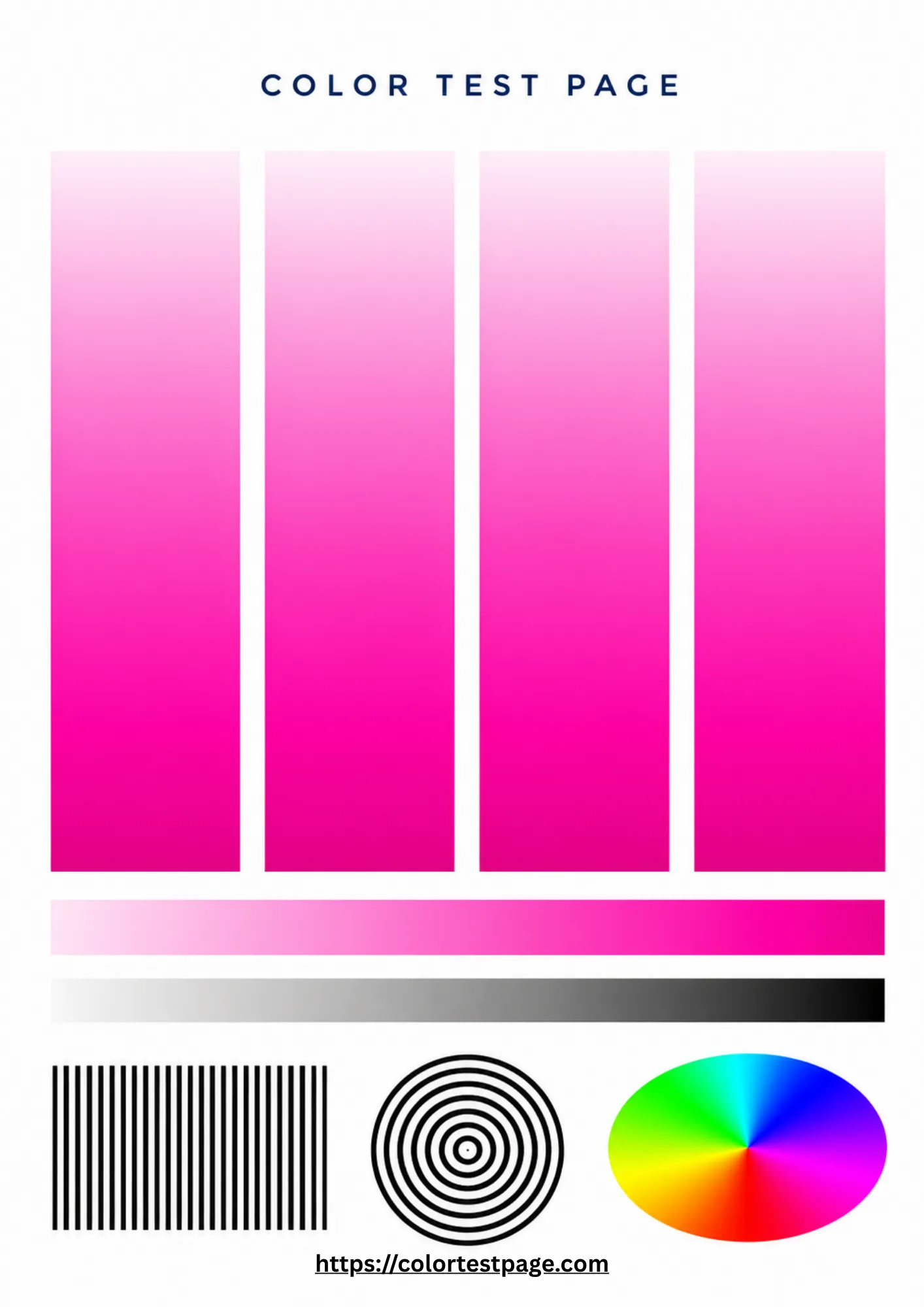
Izolujte kanál purpurového inkoustu celostránkovým testem.
Test Barvy Cyan
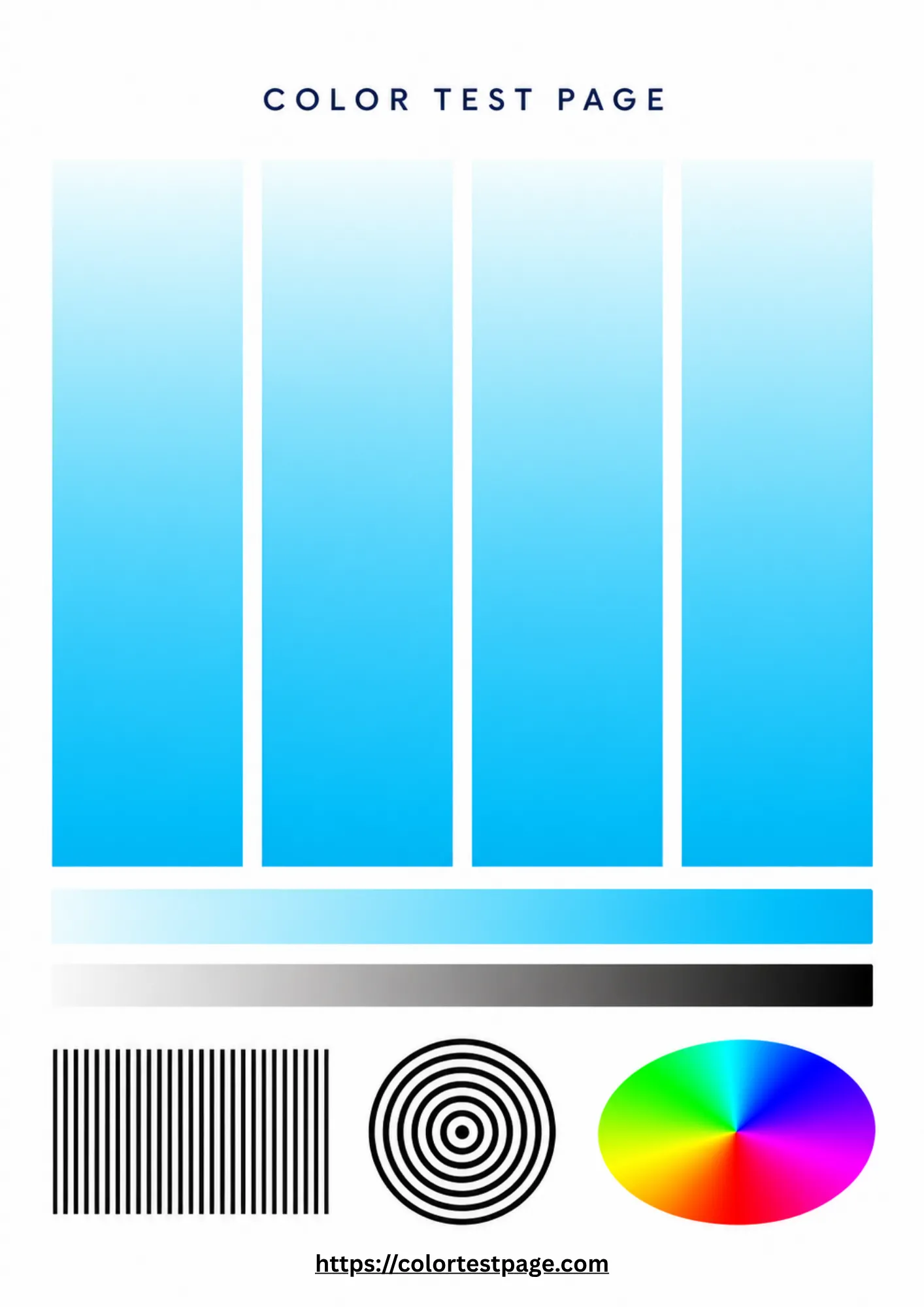
Izolujte kanál azurového inkoustu celostránkovým testem.
Test Barvy Žluté
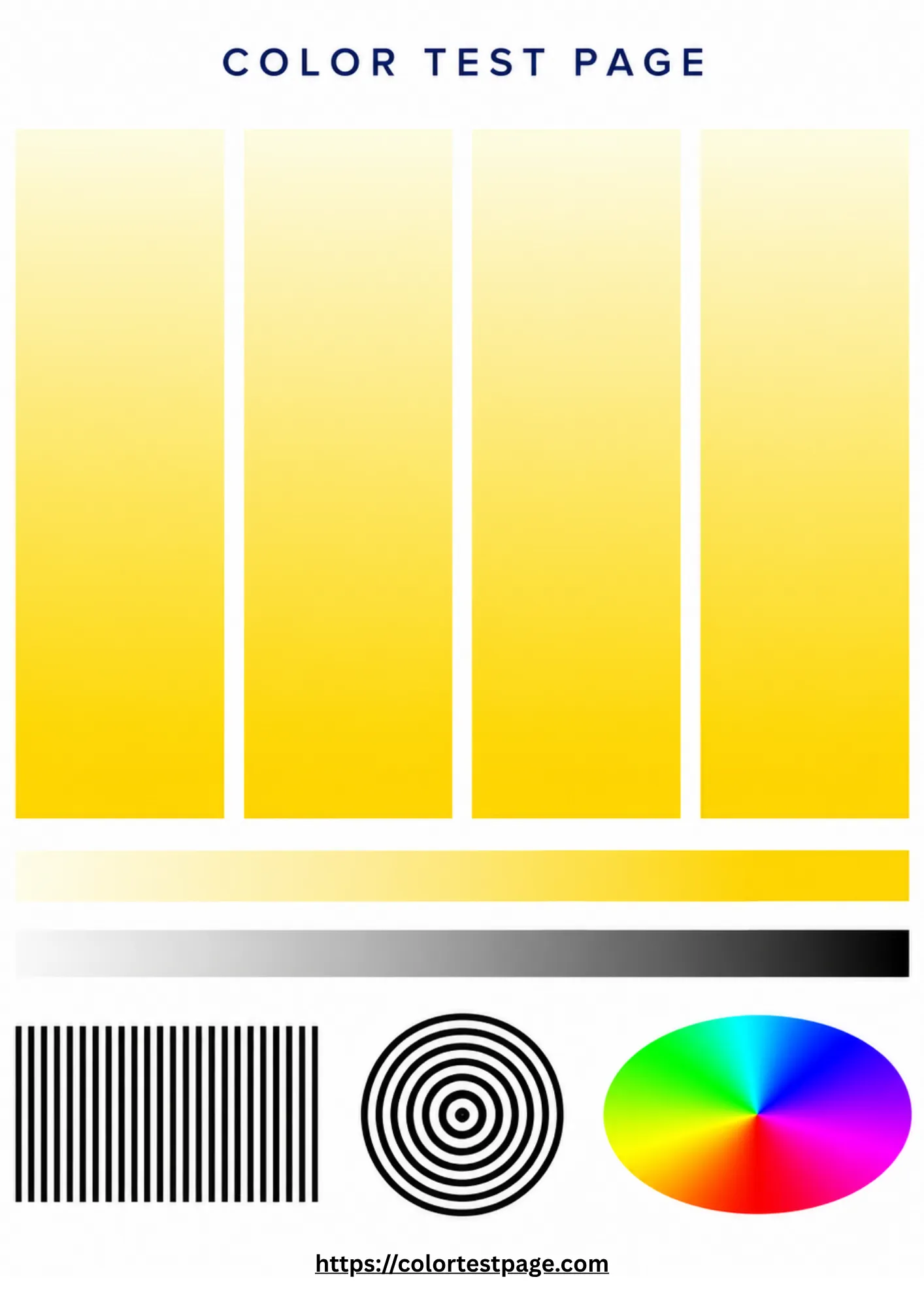
Izolujte kanál žlutého inkoustu celostránkovým testem.
Test Černého Inkoustu
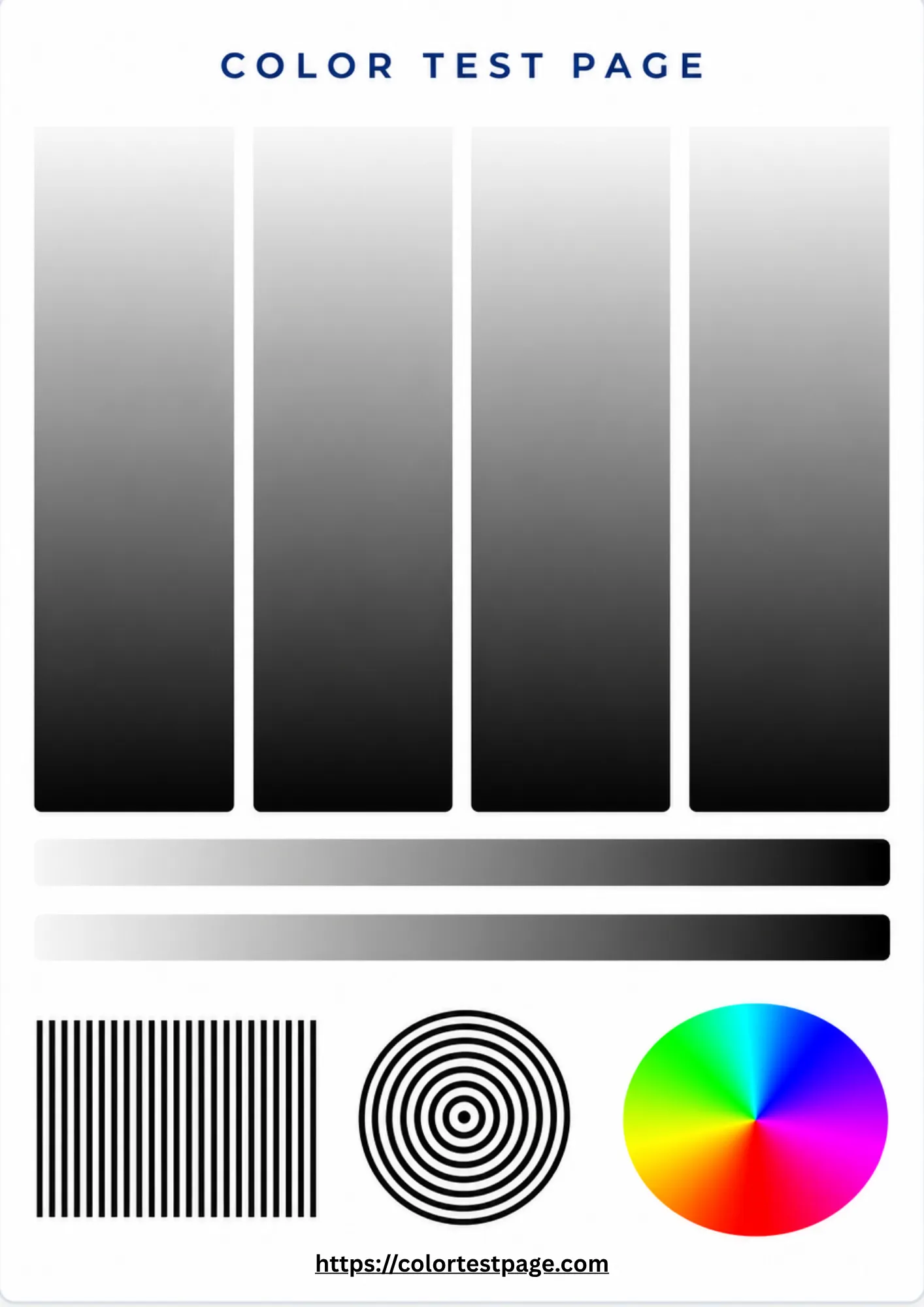
Zkontrolujte hustotu černé a ostrost textu celostránkovým testem.
Testovací stránky podle značky tiskárny
Vyberte svou značku pro správnou testovací stránku a tipy pro váš model.
Hp
Testovací stránky pro tiskárny HP DeskJet, ENVY, OfficeJet a LaserJet.
Brother
Barevné testovací stránky pro inkoustové a laserové tiskárny Brother.
Cannon
Testovací stránky pro tiskárny Canon PIXMA, MAXIFY a imageCLASS.
Epson
Testovací stránky pro fotografické tiskárny Epson EcoTank, WorkForce a Expression.
Dell
Barevné testovací stránky pro inkoustové a laserové tiskárny Dell.
Lexmark
Barevné testovací stránky pro inkoustové a laserové tiskárny Lexmark.
Xerox
Testovací stránky pro tiskárny Xerox VersaLink, Phaser a WorkCentre.
Samsung
Barevné testovací stránky pro laserové tiskárny Samsung Xpress a ProXpress.
Co ukazuje váš testovací výtisk?
Prohlédněte si výtisk, než vyměníte kazety. Zde je význam každého příznaku:
Chybějící barva
Zcela chybějící barva značí prázdnou kazetu, ucpanou trysku nebo vadnou tiskovou hlavu. Vytiskněte tuto barvu samostatně pro potvrzení.
Čáry nebo pásy
Vodorovné čáry a mezery obvykle znamenají ucpané trysky nebo nerovnoměrný přísun inkoustu. Spusťte čisticí cyklus a tiskněte znovu.
Špatné barvy
Viditelně zkreslené barvy naznačují špatné nastavení papíru, problém se správou barev nebo starý inkoust. Nejprve zkontrolujte nastavení ovladače.
Vybledlé barvy
Bledý tisk vzniká nízkou hladinou inkoustu nebo toneru, ucpanými tryskami nebo úsporným režimem. Přepněte na normální nebo nejlepší kvalitu.
Rozmazaný text nebo obrázky
Měkký text značí špatné zarovnání, špatný typ papíru nebo tiskovou hlavu vyžadující údržbu.
Nerovnoměrné pokrytí
Světlé skvrny v plné barvě znamenají, že inkoust nedosahuje na papír rovnoměrně. Vyčistěte tiskovou hlavu.
Špatné zarovnání
Posunuté čáry nebo roztřepené okraje znamenají, že tiskárna potřebuje zarovnání z nabídky údržby.
Testy CMYK nebo RGB pro vaši tiskárnu
CMYK
Vaše obrazovka a tiskárna mluví různými jazyky barev. Vyberte test, který odpovídá vašemu pracovnímu postupu.
CMYK znamená azurovou, purpurovou, žlutou a černou (key): inkousty uvnitř vaší tiskárny. Použijte test CMYK ke kontrole každého inkoustového kanálu zvlášť a potvrzení, že každá kazeta funguje.
RGB
RGB znamená červenou, zelenou a modrou: barvy vaší obrazovky. Použijte test RGB a uvidíte, jak fotografie a návrhy přecházejí z obrazovky na papír.
Profi tip: nechte tiskárnu spravovat barvy, nastavte správně typ papíru a tiskněte v nejvyšší kvalitě.