Renkli Yazıcı Test Sayfası: Ücretsiz Yazdırmak İçin
Ücretsiz bir renkli yazıcı test sayfası ile yazıcınızı saniyeler içinde test edin. Herhangi bir mürekkep püskürtmeli veya lazer yazıcıda renk doğruluğunu, mürekkep veya toner çıkışını, geçişleri, gri tonlamayı, ince çizgileri, metin keskinliğini ve hizalamayı kontrol edin. Kayıt gerekmez.
Hangi sorunu görüyorsunuz?
Sorununuza dokunun ve doğru test dosyasını alın.
Sorununuzu seçin
eşleşen test dosyasını seçin.
%100 yazdırın
gerçek boyut, asla «Sayfaya Sığdır» değil.
Karşılaştırın ve düzeltin
aşağıdaki kılavuzun yardımıyla.
Renkli test sayfası nasıl yazdırılır
Windows, Mac ve mobil için adımlar:
Baskı kalitesini test etmek ve iyileştirmek için ihtiyacınız olan her şey tek bir yerde.
İhtiyacınıza uygun renkli yazıcı testini bulun
Gri Tonlama Testi
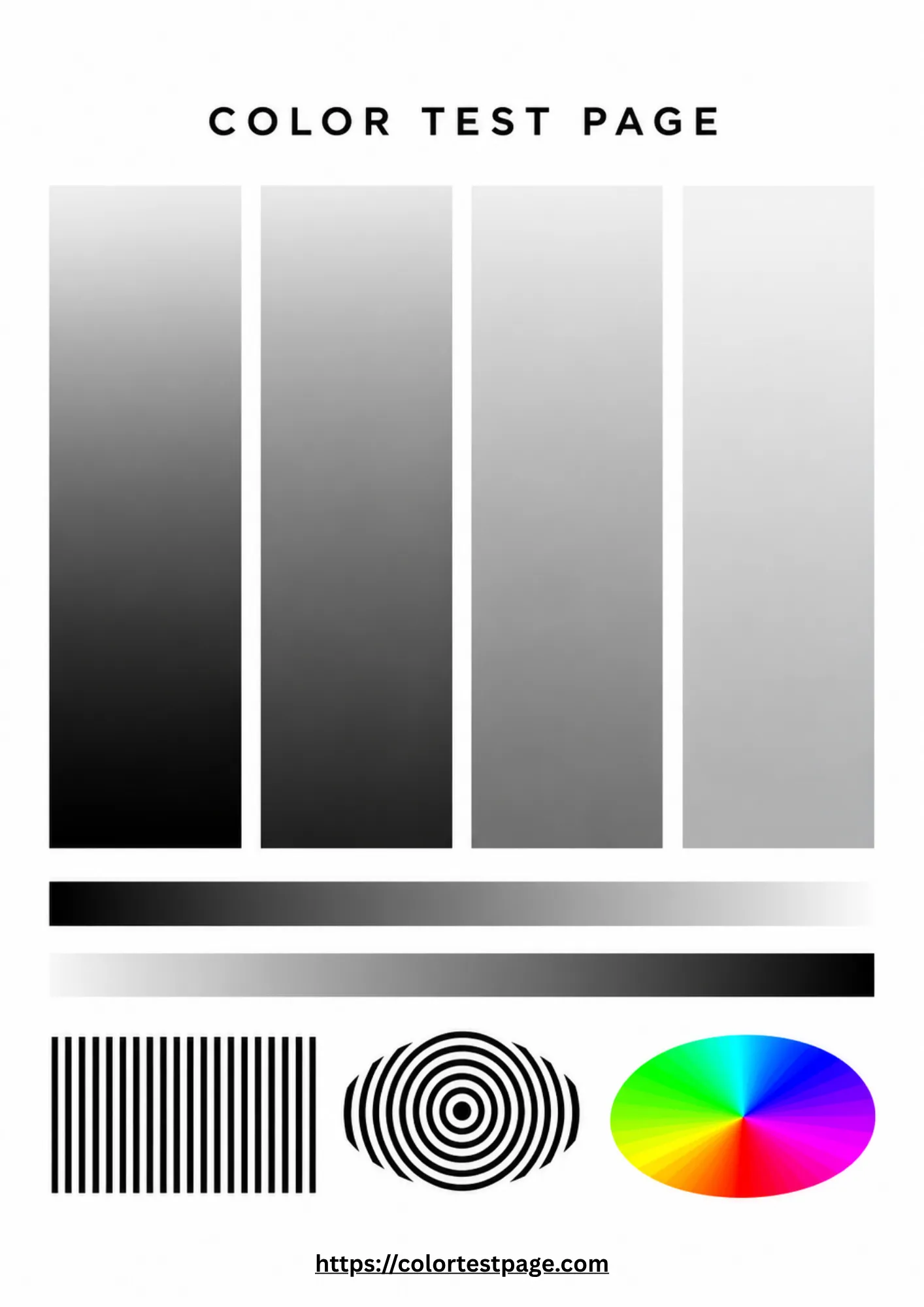
Siyah yoğunluğunu, beyazdan siyaha yumuşak geçişleri ve grilerdeki gizli renk tonlarını kontrol edin.
6 Renkli Test
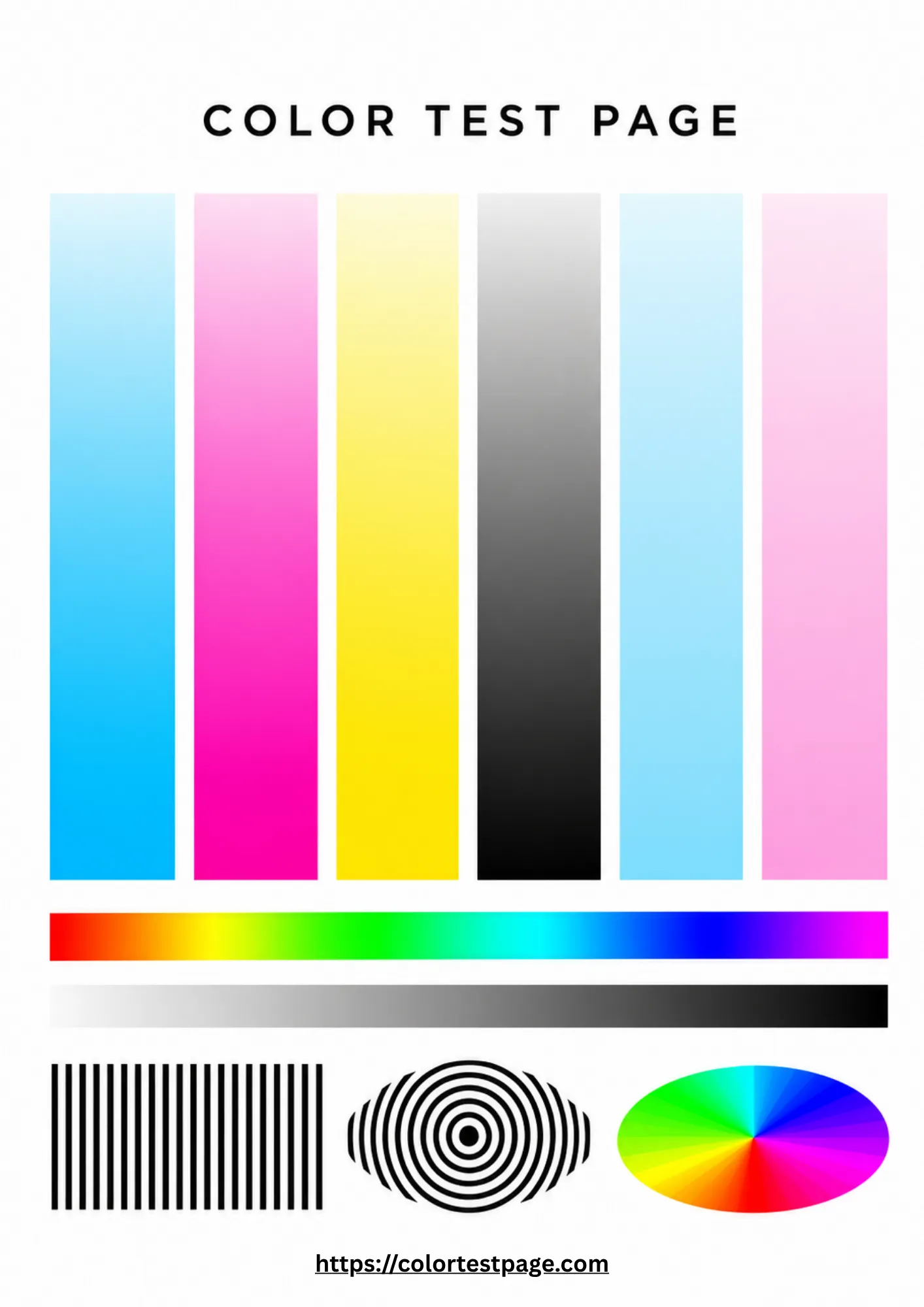
Altı veya daha fazla mürekkepli fotoğraf yazıcıları için camgöbeği, macenta, sarı, siyah, açık camgöbeği ve açık macentayı test edin.
Renkli Fotoğraf Testi
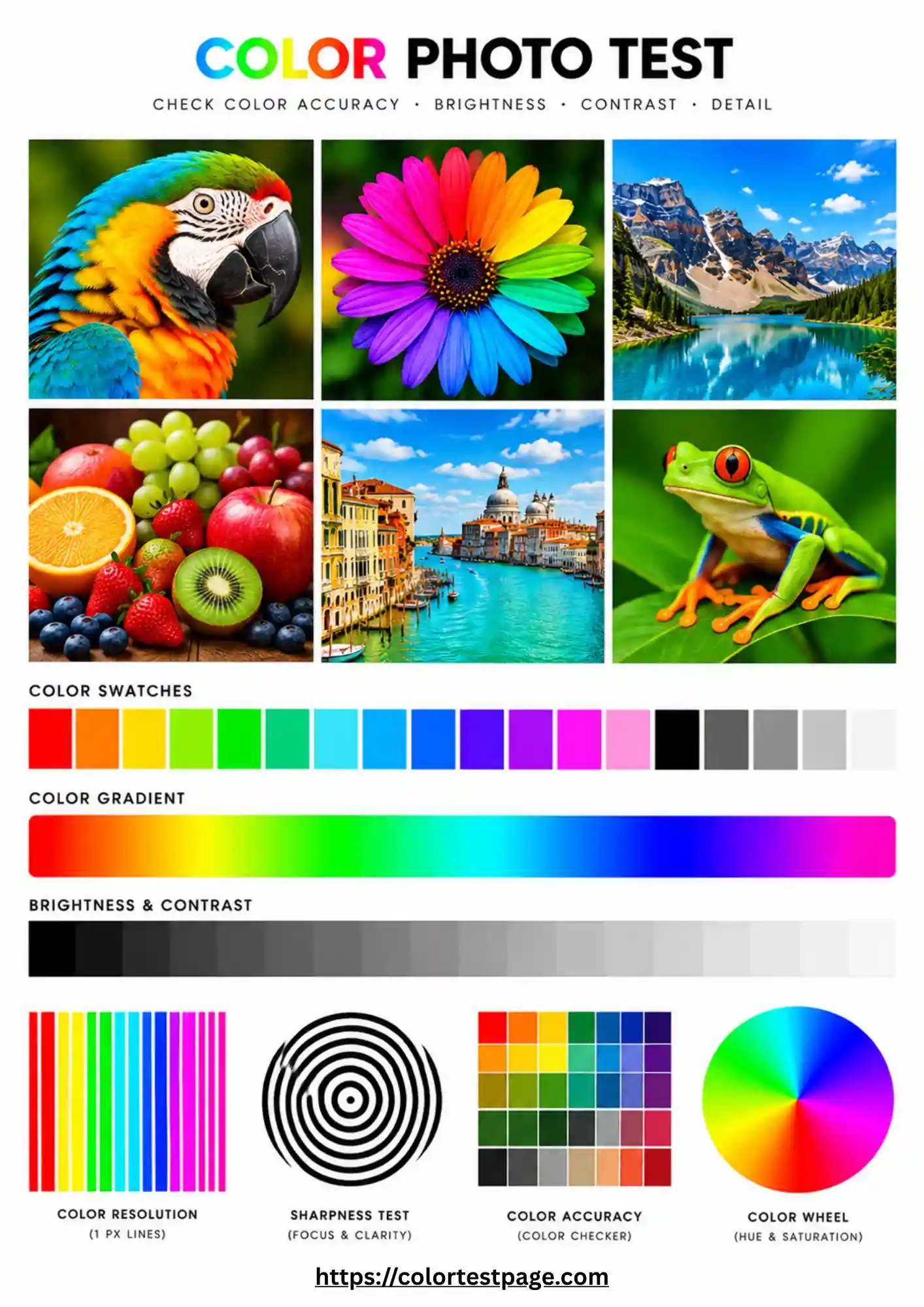
Önemli fotoğraflarınızı yazdırmadan önce bu test görüntüsüyle ten tonlarını, gölgeleri, geçişleri ve ince ayrıntıları kontrol edin.
Püskürtme Ucu Kontrol Deseni
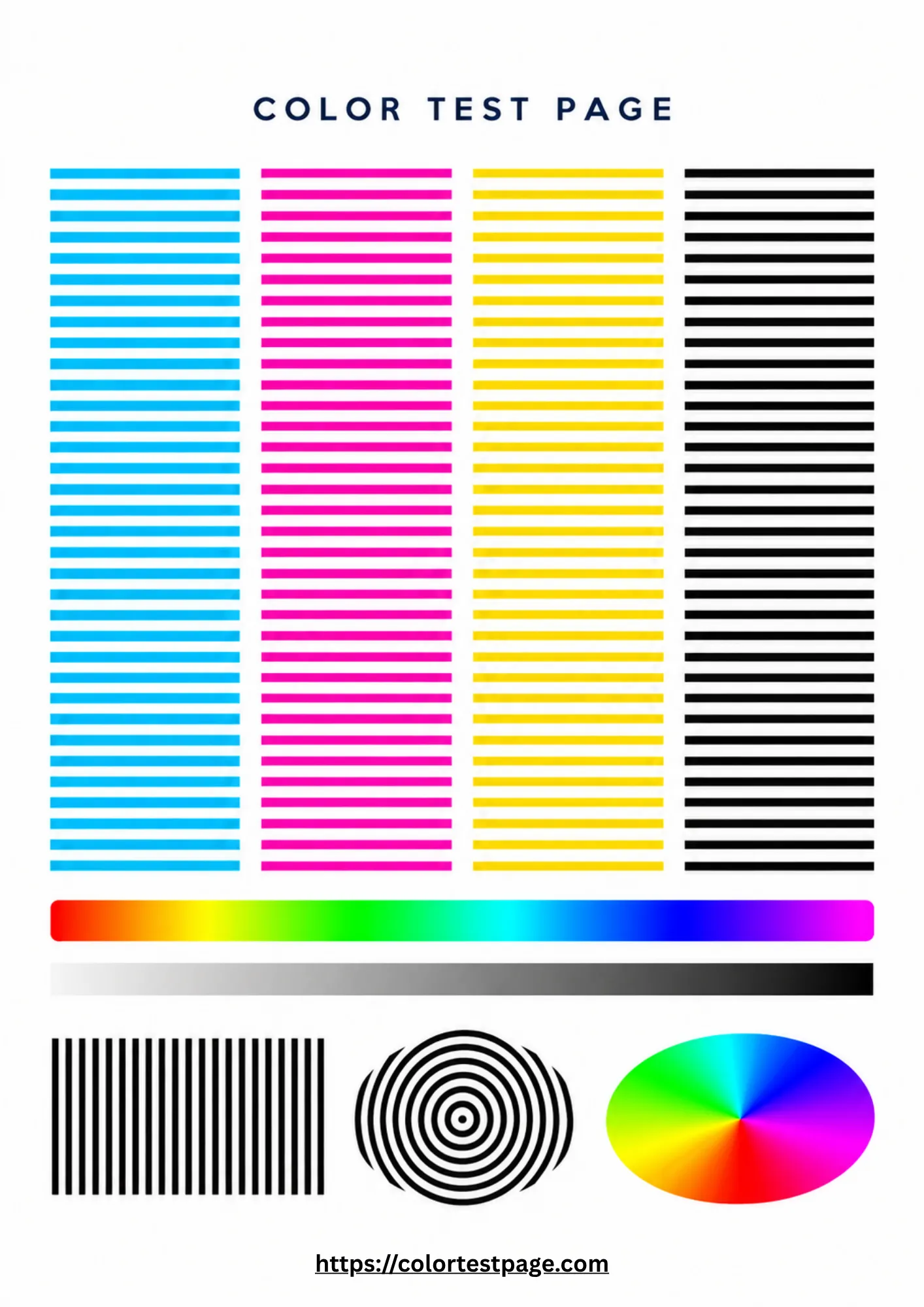
Her mürekkep kanalı için ince çizgi desenleriyle tıkalı veya eksik püskürtme uçlarını tespit edin.
Süblimasyon Renk Testi
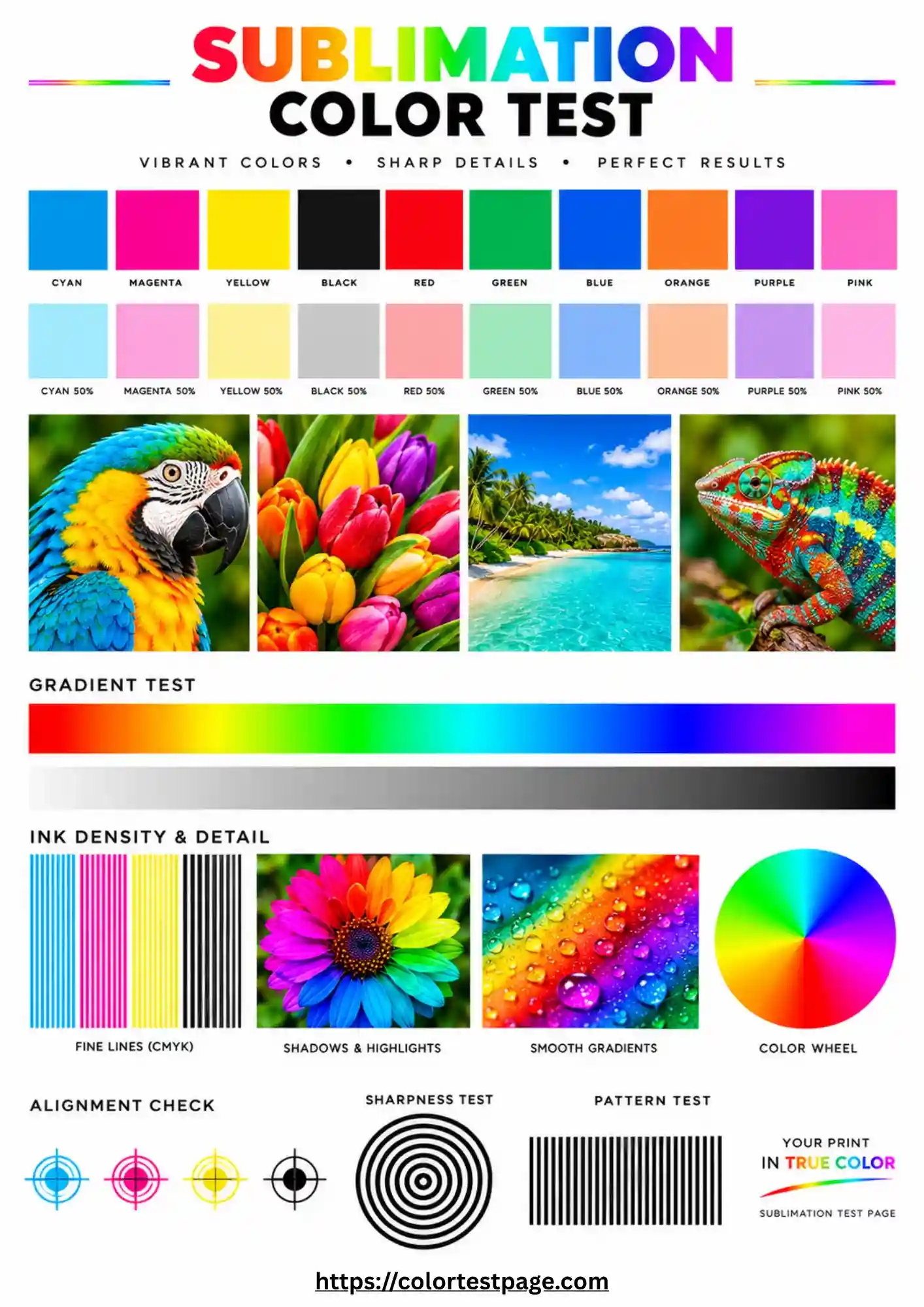
Süblimasyon transferlerini preslemeden önce renk ayrımını ve geçişleri kontrol edin.
4 Renkli Test
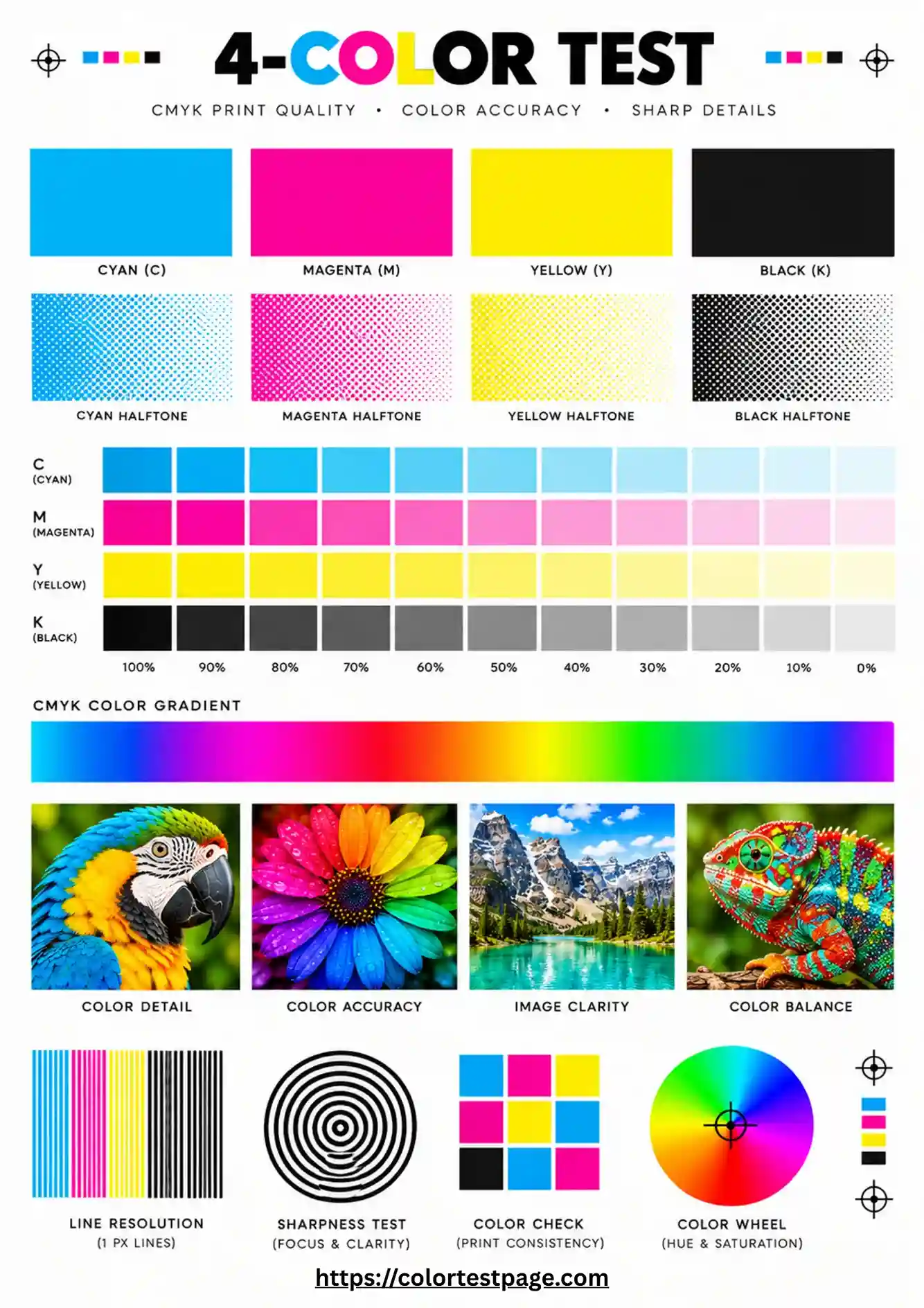
Tutarlı günlük baskı için camgöbeği, macenta, sarı ve siyahı ayrı ayrı test edin.
Tek tek renkler için test sayfaları
Bir renk eksik, zayıf veya yanlışsa, o kanalı tek başına yazdırın ve düzensiz kaplama, şeritler, boşluklar veya solma arayın.
Macenta Renk Testi
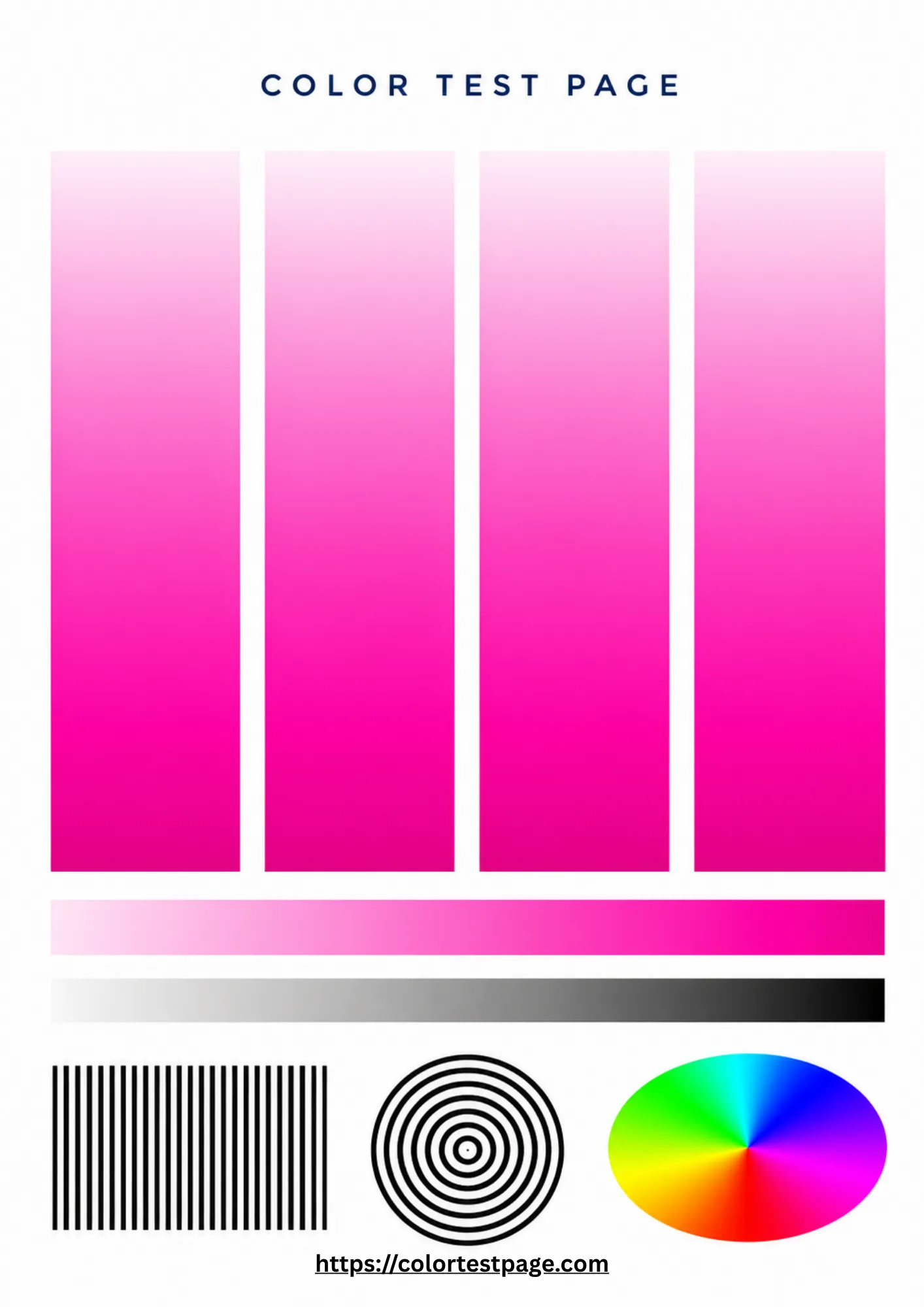
Tam sayfa testiyle macenta mürekkep kanalını izole edin.
Camgöbeği Renk Testi
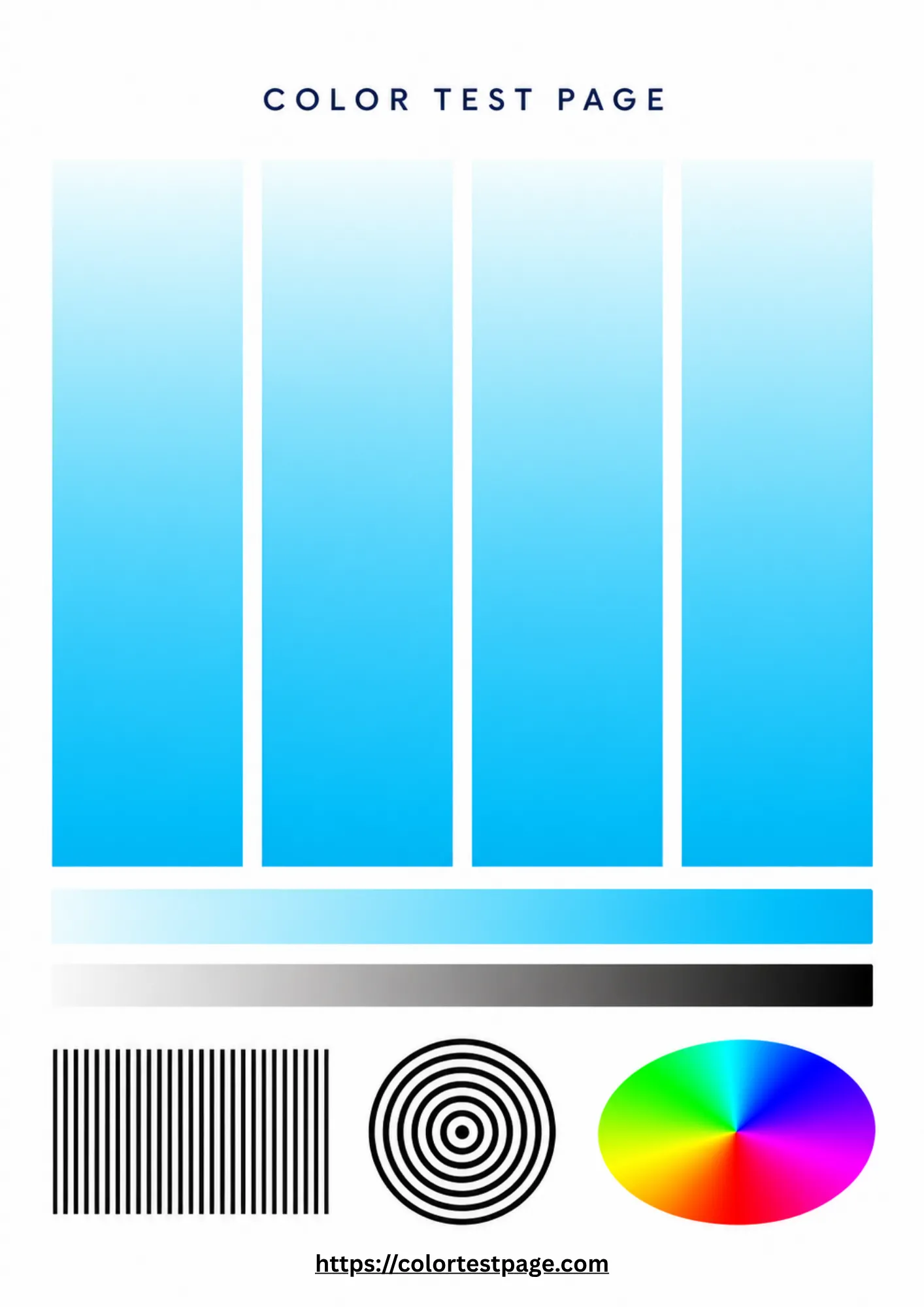
Tam sayfa testiyle camgöbeği mürekkep kanalını izole edin.
Sarı Renk Testi
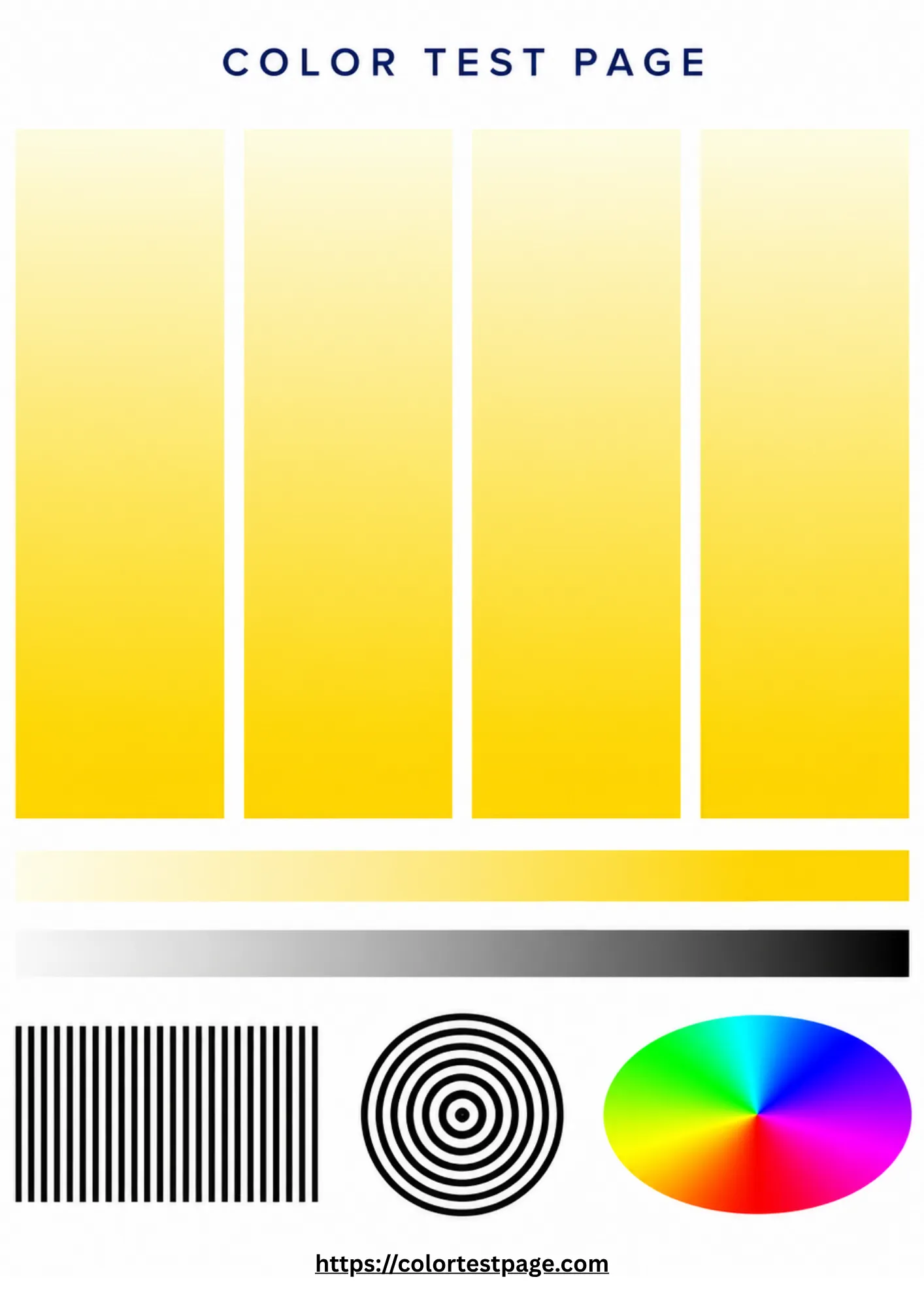
Tam sayfa testiyle sarı mürekkep kanalını izole edin.
Siyah Mürekkep Testi
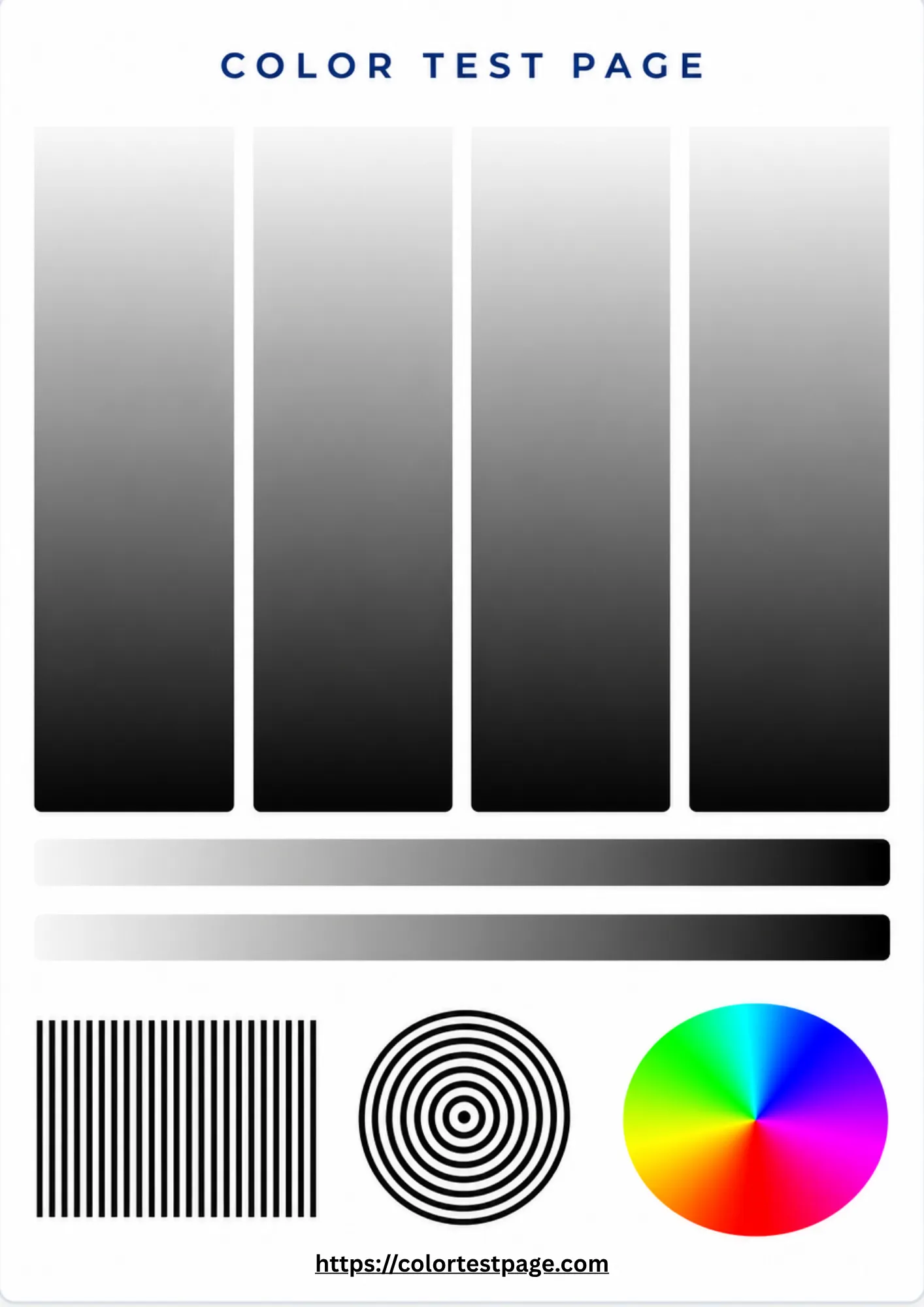
Tam sayfa testiyle siyah yoğunluğunu ve metin keskinliğini kontrol edin.
Yazıcı markasına göre test sayfaları
Doğru test sayfası ve modelinize özel ipuçları için markanızı seçin.
Hp Printer
HP DeskJet, ENVY, OfficeJet ve LaserJet yazıcılar için test sayfaları.
Brother Printer
Brother mürekkep püskürtmeli ve lazer yazıcılar için renkli test sayfaları.
Cannon Printer
Canon PIXMA, MAXIFY ve imageCLASS yazıcılar için test sayfaları.
Epson Printer
Epson EcoTank, WorkForce ve Expression fotoğraf yazıcıları için test sayfaları; epson renk testi burada başlar.
Dell
Dell mürekkep püskürtmeli ve lazer yazıcılar için renkli test sayfaları.
Lexmark
Lexmark mürekkep püskürtmeli ve lazer yazıcılar için renkli test sayfaları.
Xerox
Xerox VersaLink, Phaser ve WorkCentre yazıcılar için test sayfaları.
Samsung
Samsung Xpress ve ProXpress lazer yazıcılar için renkli test sayfaları.
Test baskınız ne gösteriyor?
Kartuşları değiştirmeden önce baskınızı okuyun. İşte her belirti ne anlama geliyor:
Eksik renk
Tamamen eksik bir renk; boş bir kartuşa, tıkalı bir püskürtme ucuna veya arızalı bir baskı kafasına işaret eder. Onaylamak için o rengi tek başına yazdırın.
Çizgiler veya bantlar
Yatay çizgiler ve boşluklar genellikle tıkalı püskürtme uçları veya düzensiz mürekkep beslemesi anlamına gelir. Bir temizleme döngüsü çalıştırın ve yeniden yazdırın.
Yanlış renkler
Görünür şekilde bozuk renkler; yanlış kağıt ayarlarını, bir renk yönetimi sorununu veya eski mürekkebi gösterir. Önce sürücü ayarlarını kontrol edin.
Soluk renkler
Soluk bir baskı; düşük mürekkep veya tonerden, tıkalı püskürtme uçlarından veya tasarruf modundan gelir. Normal veya en iyi kaliteye geçin.
Bulanık metin veya görüntüler
Yumuşak metin; yanlış hizalamayı, yanlış kağıt türünü veya bakım gerektiren bir baskı kafasını gösterir.
Düzensiz kaplama
Düz bir rengin içindeki açık lekeler, mürekkebin kağıda eşit şekilde ulaşmadığı anlamına gelir. Baskı kafasını temizleyin.
Yanlış hizalama
Kaymış çizgiler veya saçaklı kenarlar, yazıcının bakım menüsünden hizalamaya ihtiyacı olduğu anlamına gelir.
Yazıcınız için CMYK veya RGB testleri
CMYK
Ekranınız ve yazıcınız farklı renk dilleri konuşur. İş akışınıza uyan testi seçin.
CMYK; camgöbeği, macenta, sarı ve siyah (key) anlamına gelir: yazıcınızın içindeki mürekkepler. Her mürekkep kanalını ayrı ayrı incelemek ve her kartuşun çalıştığını onaylamak için bir CMYK testi kullanın.
RGB
RGB; kırmızı, yeşil ve mavi anlamına gelir: ekranınızın renkleri. Fotoğrafların ve tasarımların ekrandan kağıda nasıl geçtiğini görmek için bir RGB testi kullanın.
Profesyonel ipucu: renkleri yazıcının yönetmesine izin verin, kağıt türünü doğru ayarlayın ve en yüksek kalitede yazdırın.