
Gratis Testpagina Kleurenprinter om te Printen
Test je printer in enkele seconden met een gratis kleurtestpagina. Controleer kleurzuiverheid, inkt- of toneropbrengst, verlopen, grijswaarden, fijne lijnen, tekstscherpte en uitlijning op elke inkjet- of laserprinter. Geen registratie nodig.
Welk probleem zie je?
Tik op je probleem voor het juiste testbestand.
Kies je probleem
selecteer het bijpassende testbestand.
Print op 100%
ware grootte, nooit aanpassen aan de pagina.
Vergelijk en herstel
met behulp van de gids hieronder.
Zo print je een kleurtestpagina
Stappen voor Windows, Mac en mobiel:
Alles wat je nodig hebt om de printkwaliteit te testen en te verbeteren, op één plek.
Vind de juiste kleurtestpagina voor jouw behoeften
Grijswaardentest
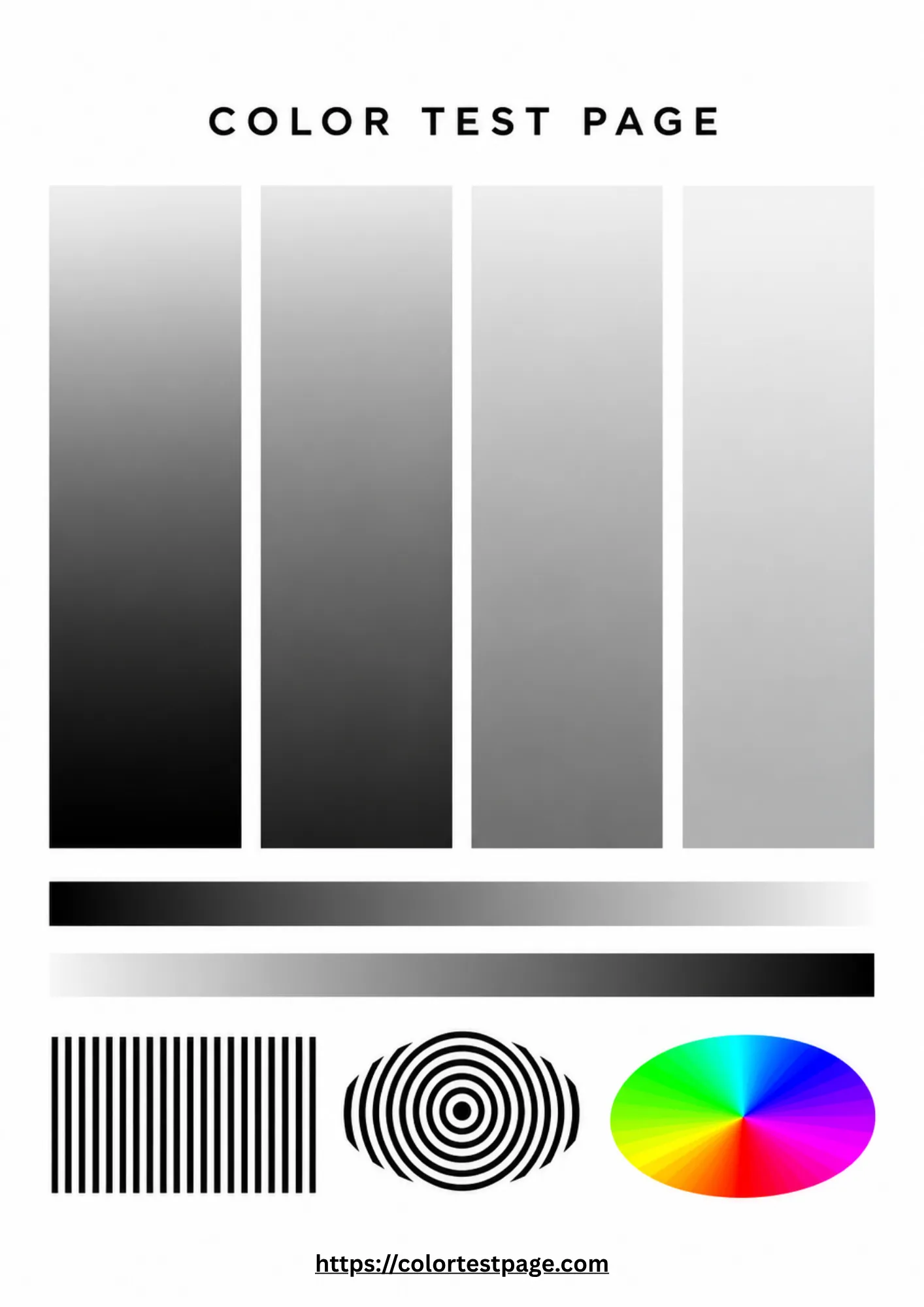
Controleer de zwartdichtheid, vloeiende overgangen van wit naar zwart en verborgen kleurzweemen in grijzen.
Test met 6 kleuren
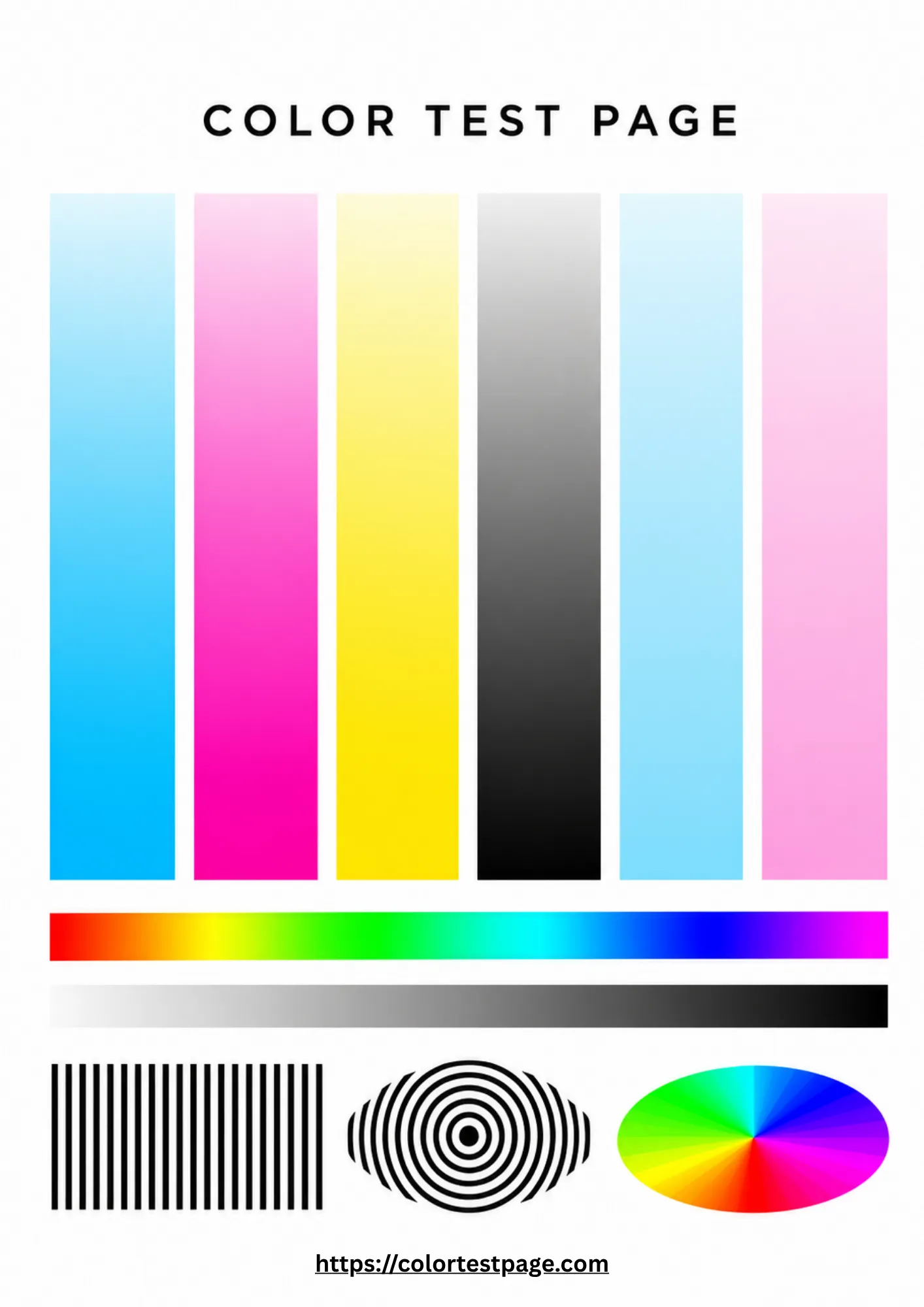
Test cyaan, magenta, geel, zwart, lichtcyaan en lichtmagenta voor fotoprinters met zes of meer inkten.
Kleurfototest
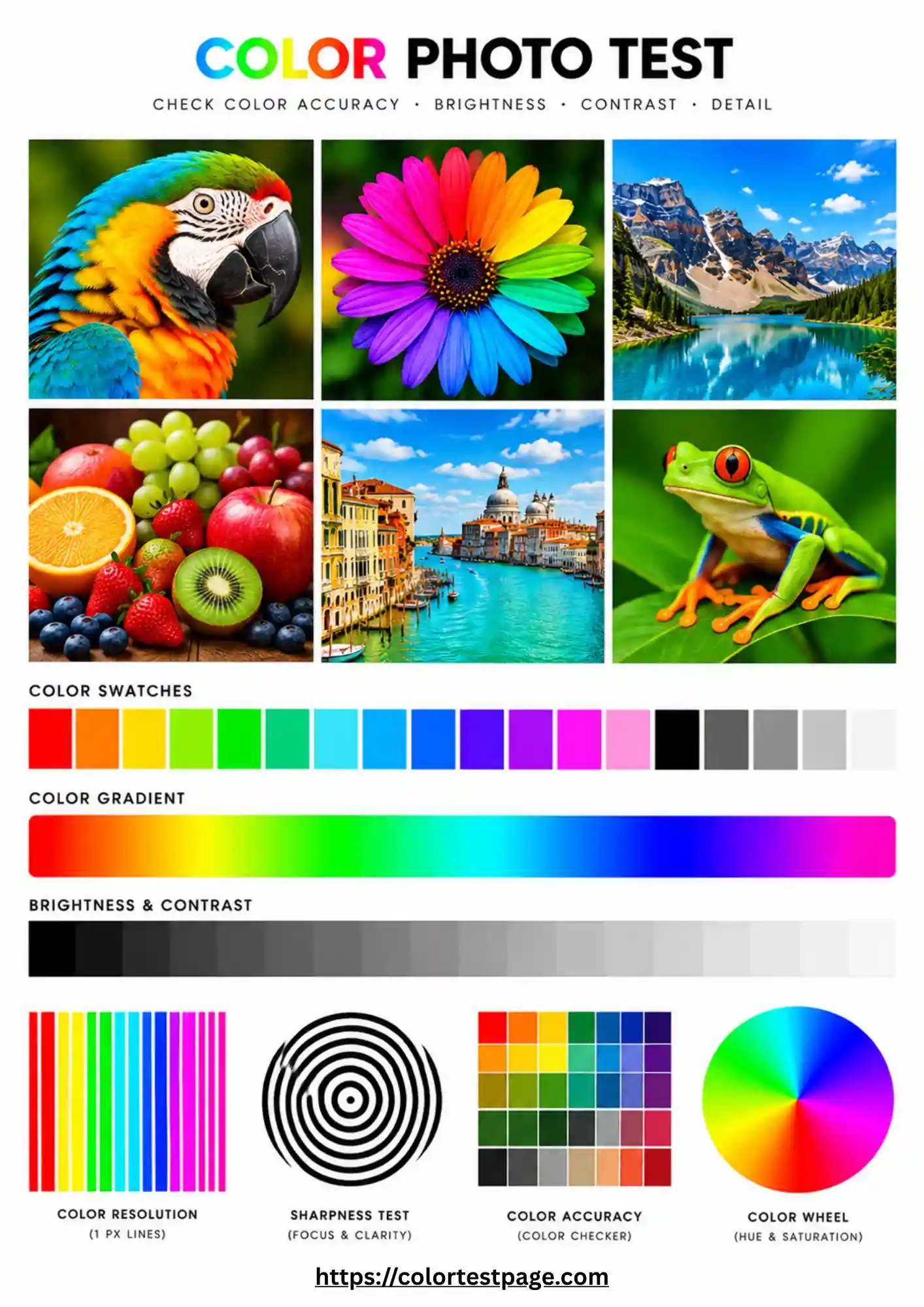
Controleer met deze testafbeelding huidtinten, schaduwen, verlopen en fijne details voordat je je belangrijke foto’s print.
Spuitkopcontrolepatroon
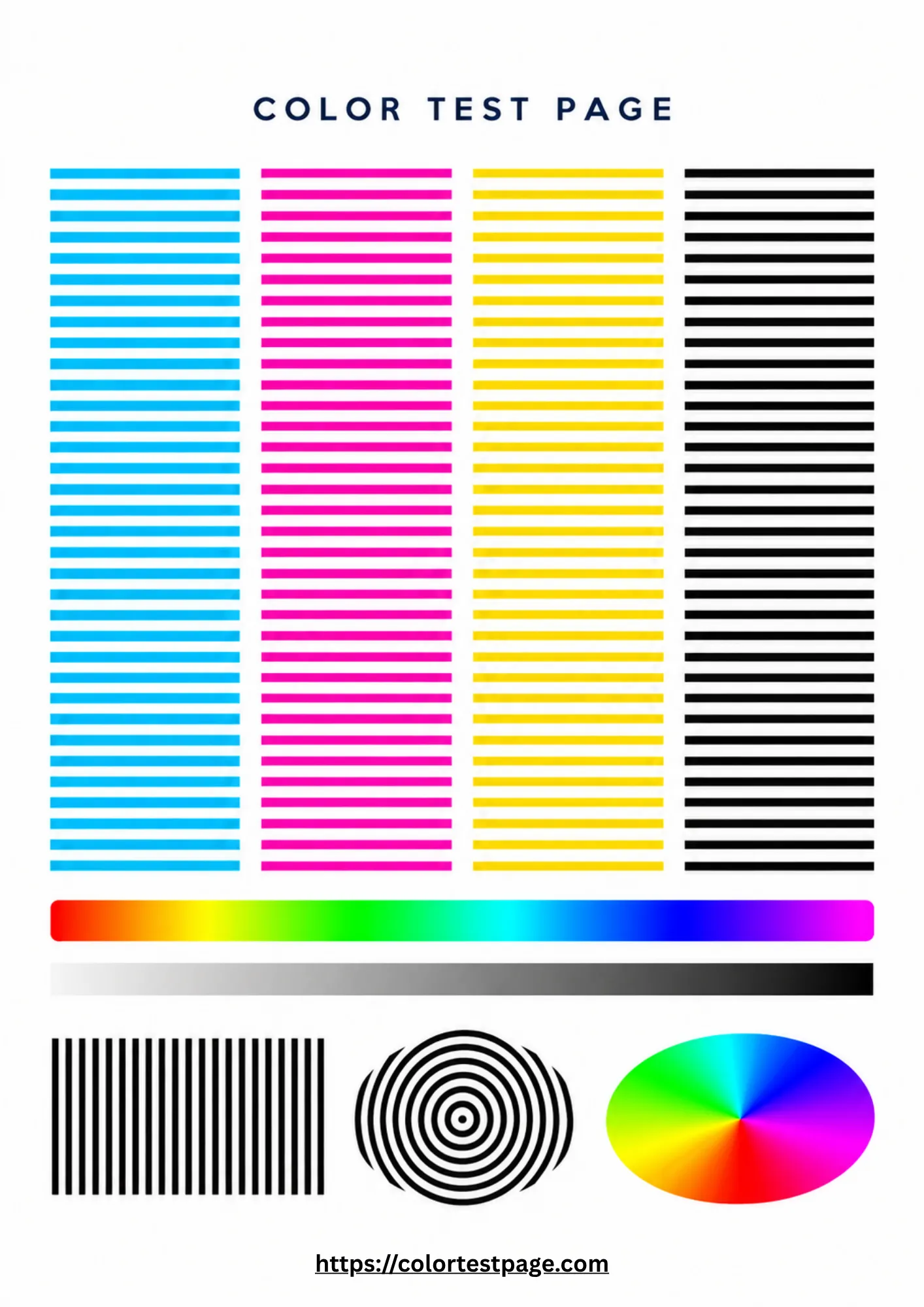
Spoor verstopte of ontbrekende spuitkoppen op met fijne lijnpatronen per inktkanaal.
Kleurtest voor sublimatie
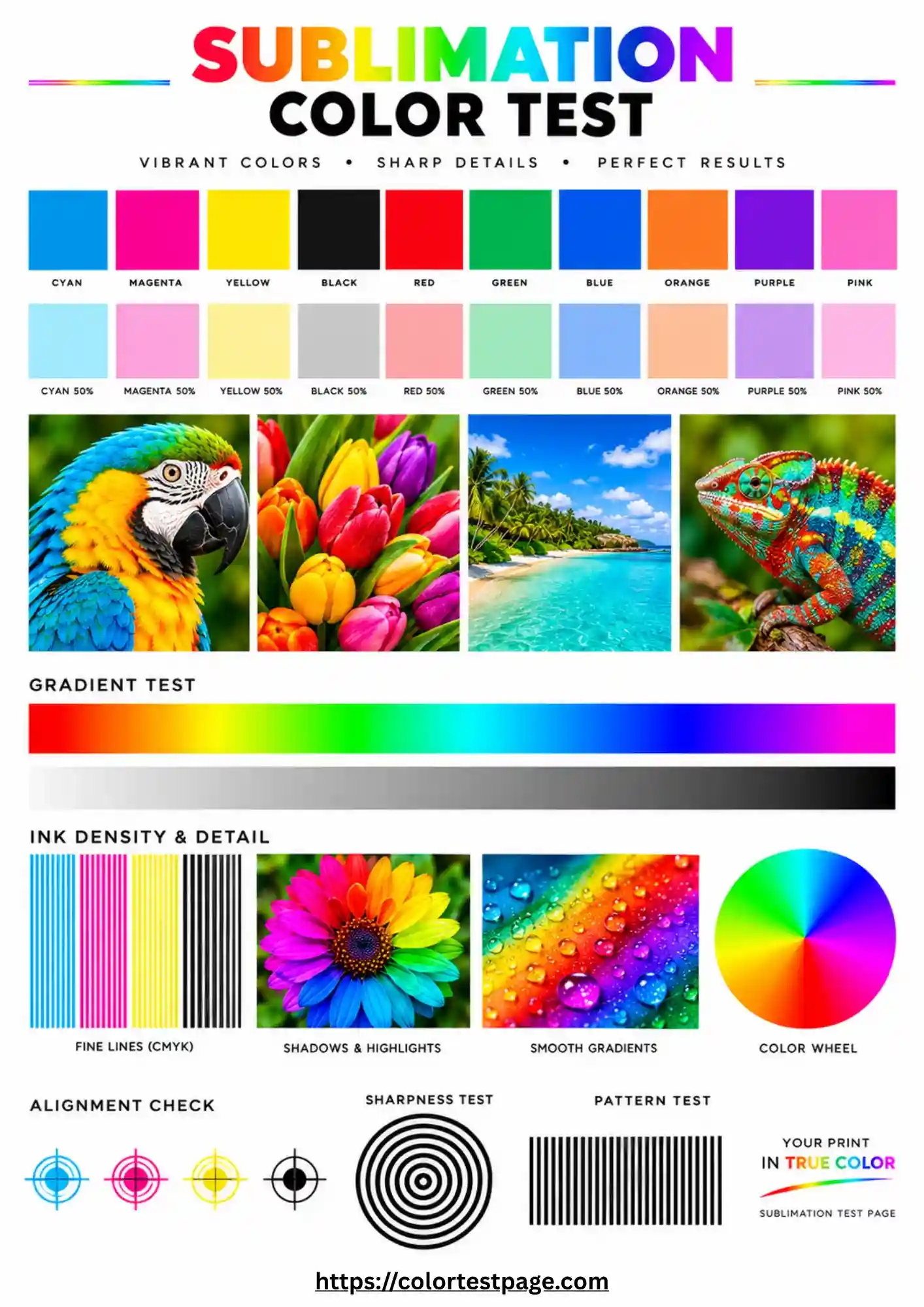
Controleer kleurscheiding en verlopen voordat je sublimatietransfers perst.
Test met 4 kleuren
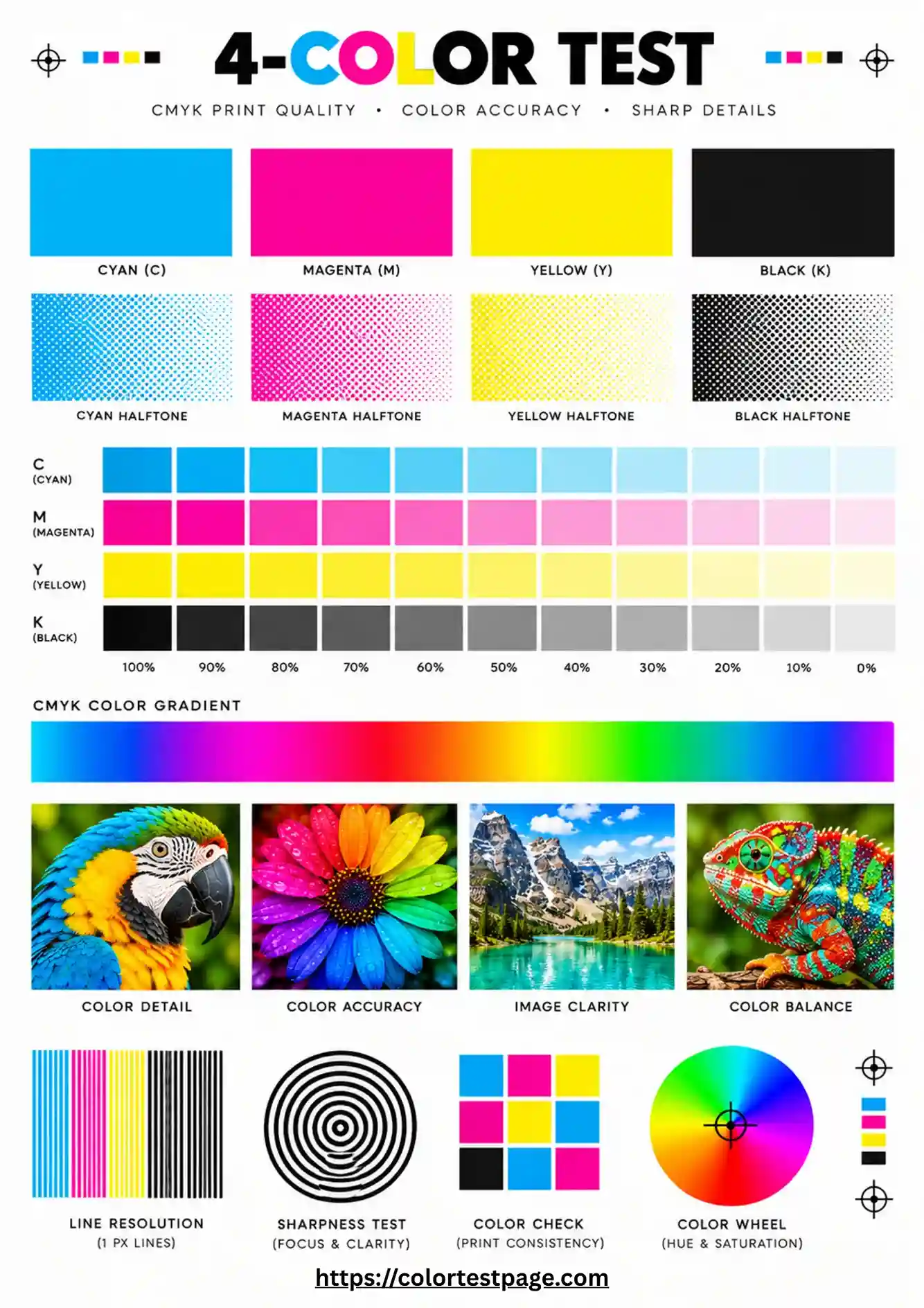
Test cyaan, magenta, geel en zwart afzonderlijk voor consistente dagelijkse prints.
Testpagina’s per afzonderlijke kleur
Als een kleur ontbreekt, zwak of verkeerd is, print dat kanaal apart en zoek naar ongelijkmatige dekking, strepen, gaten of verbleking.
Kleurtest magenta
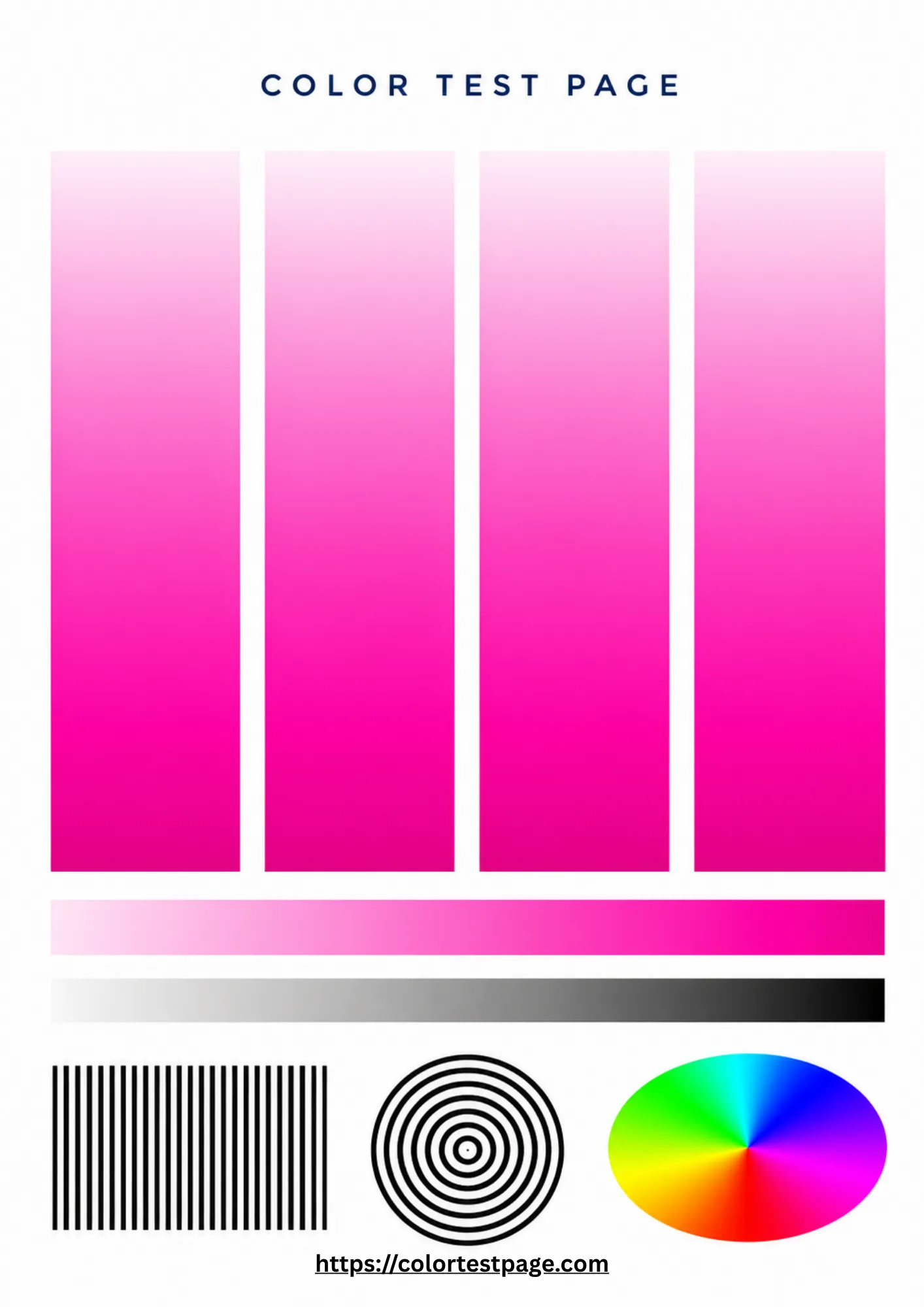
Isoleer het magentakanaal met een test op volledige pagina.
Kleurtest cyaan
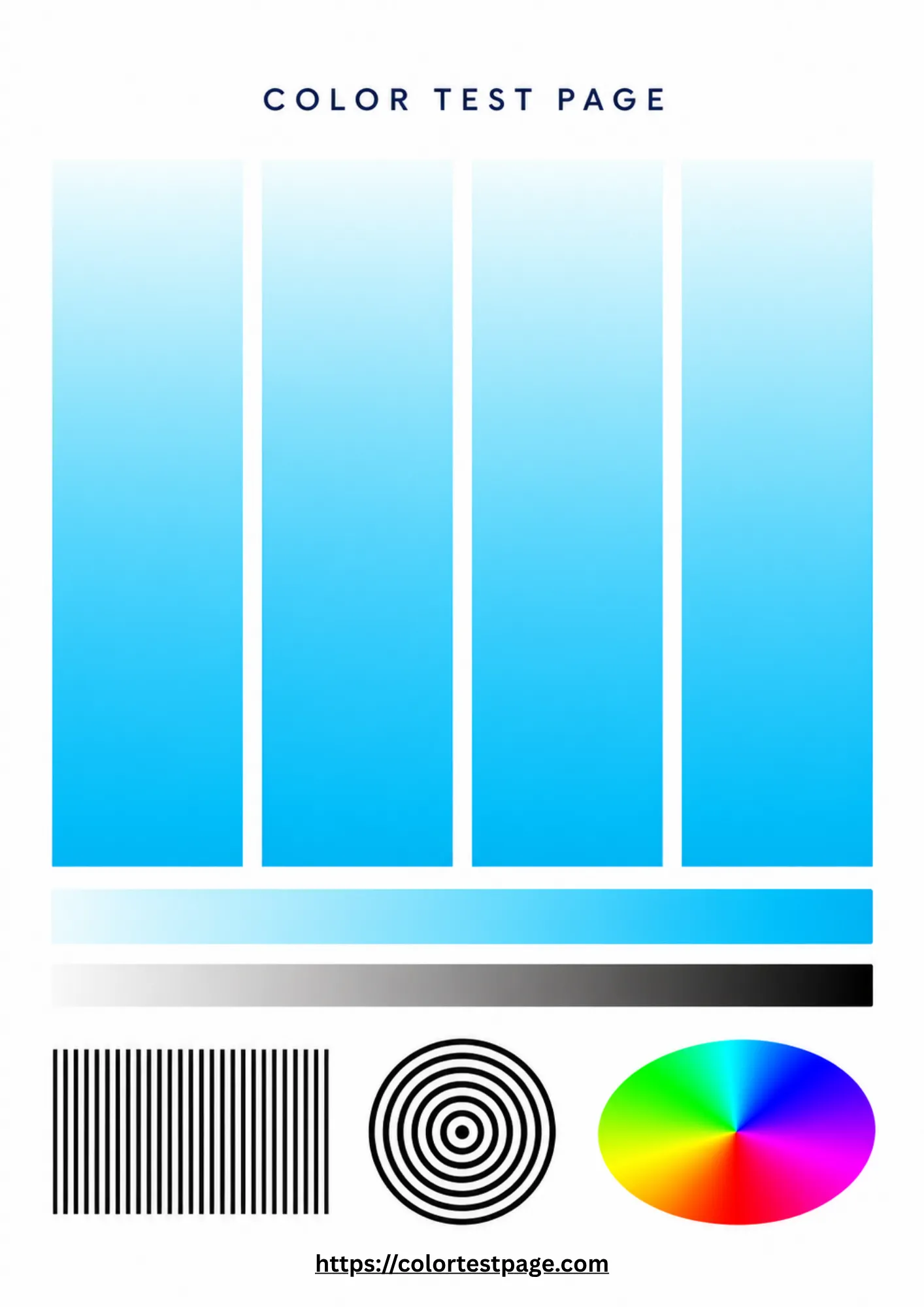
Isoleer het cyaankanaal met een test op volledige pagina.
Kleurtest geel
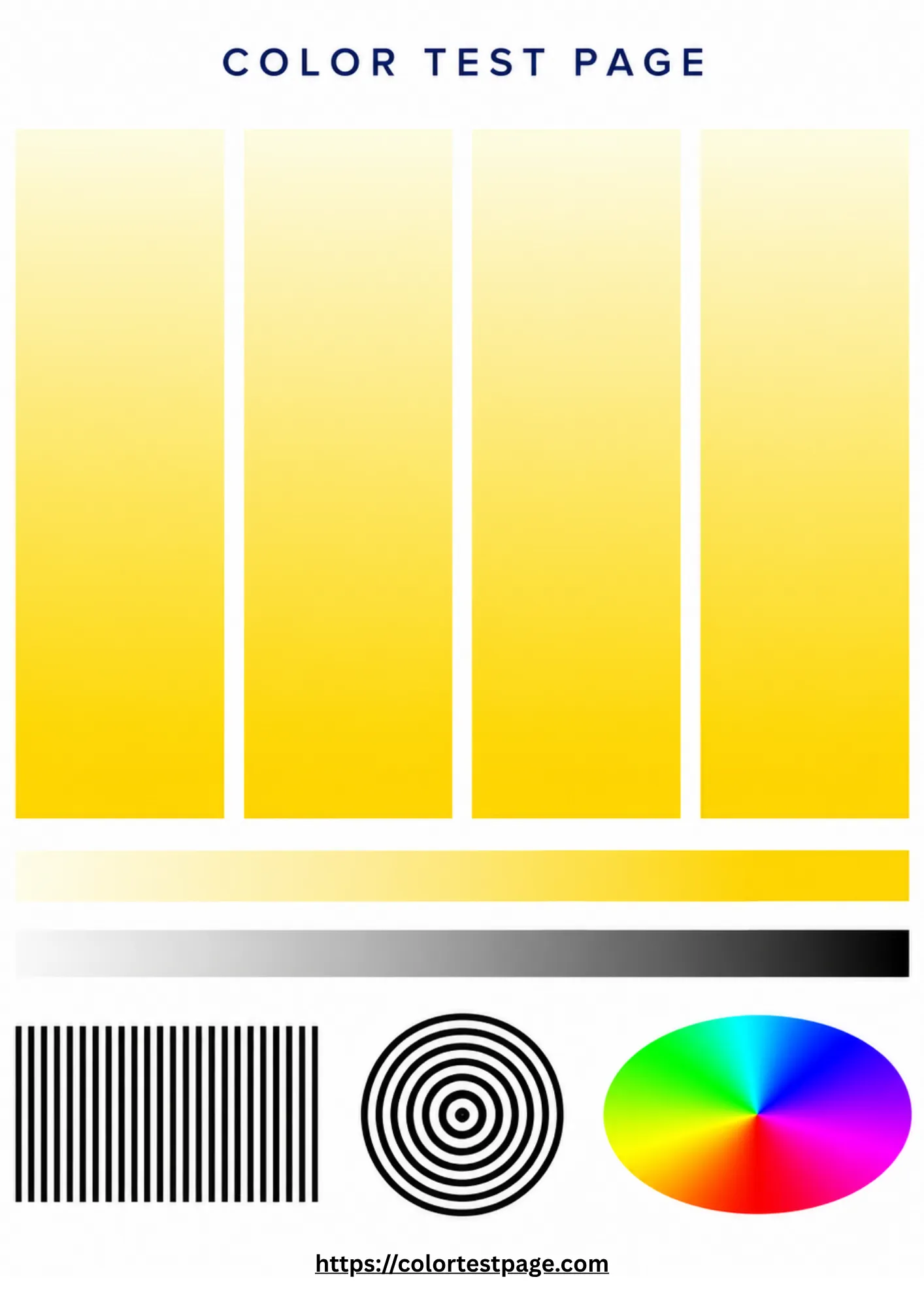
Isoleer het gele kanaal met een test op volledige pagina.
Test zwarte inkt
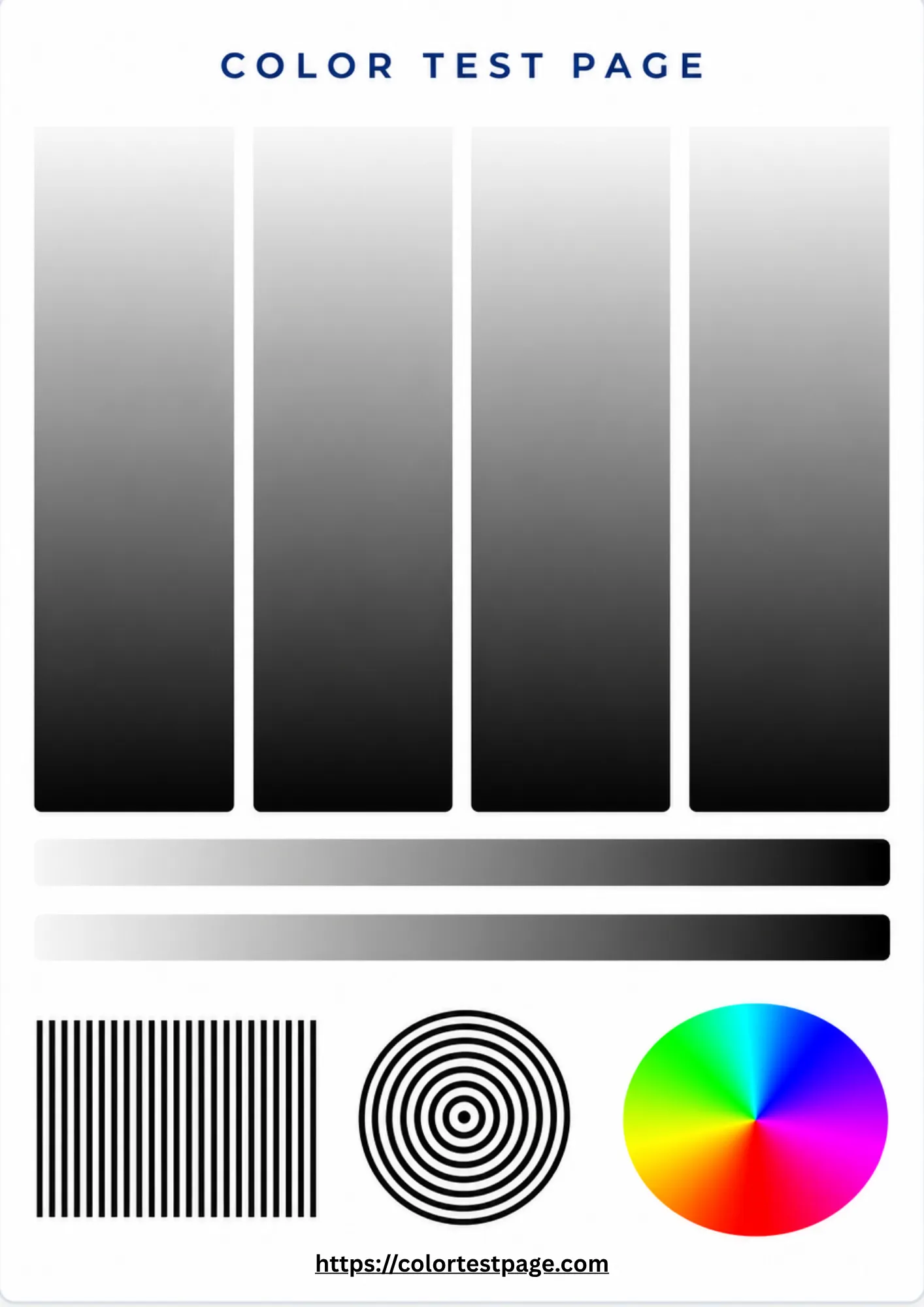
Controleer de zwartdichtheid en tekstscherpte met een test op volledige pagina.
Testpagina’s per printermerk
Kies je merk voor de juiste testpagina printer en tips voor jouw model.
Hp
Testpagina’s voor HP DeskJet-, ENVY-, OfficeJet- en LaserJet-printers.
Brother
Kleurtestpagina’s voor inkjet- en laserprinters van Brother.
Cannon
Testpagina’s voor Canon PIXMA-, MAXIFY- en imageCLASS-printers.
Epson
Testpagina’s voor Epson EcoTank-, WorkForce- en Expression-fotoprinters.
Dell
Kleurtestpagina’s voor inkjet- en laserprinters van Dell.
Lexmark
Kleurtestpagina’s voor inkjet- en laserprinters van Lexmark.
Xerox
Testpagina’s voor Xerox VersaLink-, Phaser- en WorkCentre-printers.
Samsung
Kleurtestpagina’s voor Samsung Xpress- en ProXpress-laserprinters.
Wat laat je testprint zien?
Bekijk je print voordat je cartridges vervangt. Dit betekent elk symptoom:
Ontbrekende kleur
Een volledig ontbrekende kleur wijst op een lege cartridge, een verstopte spuitkop of een defecte printkop. Print die kleur apart om het te bevestigen.
Lijnen of banden
Horizontale lijnen en gaten betekenen meestal verstopte spuitkoppen of een ongelijkmatige inkttoevoer. Voer een reinigingscyclus uit en print opnieuw.
Verkeerde kleuren
Zichtbaar vervormde kleuren wijzen op verkeerde papierinstellingen, een probleem met kleurbeheer of oude inkt. Controleer eerst de driverinstellingen.
Vale kleuren
Een vale print komt door weinig inkt of toner, verstopte spuitkoppen of de spaarmodus. Schakel over naar normale of beste kwaliteit.
Vage tekst of afbeeldingen
Zachte tekst wijst op verkeerde uitlijning, een verkeerd papiertype of een printkop die onderhoud nodig heeft.
Ongelijkmatige dekking.
Lichte vlekken in een egale kleur betekenen dat de inkt het papier niet gelijkmatig bereikt. Reinig de printkop.
Verkeerde uitlijning
Verschoven lijnen of gerafelde randen betekenen dat de printer een uitlijning nodig heeft via het onderhoudsmenu.
CMYK- of RGB-tests voor je printer
CMYK
Je scherm en je printer spreken verschillende kleurtalen. Kies de test die bij je workflow past.
CMYK staat voor cyaan, magenta, geel en zwart (key): de inkten in je printer. Gebruik een CMYK-test om elk inktkanaal afzonderlijk te inspecteren en te bevestigen dat elke cartridge werkt.
RGB
RGB staat voor rood, groen en blauw: de kleuren van je scherm. Gebruik een RGB-test om te zien hoe foto’s en ontwerpen van het scherm naar papier overgaan.
Pro-tip: laat de printer de kleuren beheren, stel het papiertype correct in en print op de hoogste kwaliteit.