
選擇您的問題
選取對應的測試檔案。
以 100% 列印
實際大小,絕不使用「符合頁面」。
對照並修正
參考下方指南。
如何列印彩色測試頁
Windows、Mac 和手機的步驟:
測試和改善列印品質所需的一切,都在這裡。
找到適合您的列印測試
灰階測試
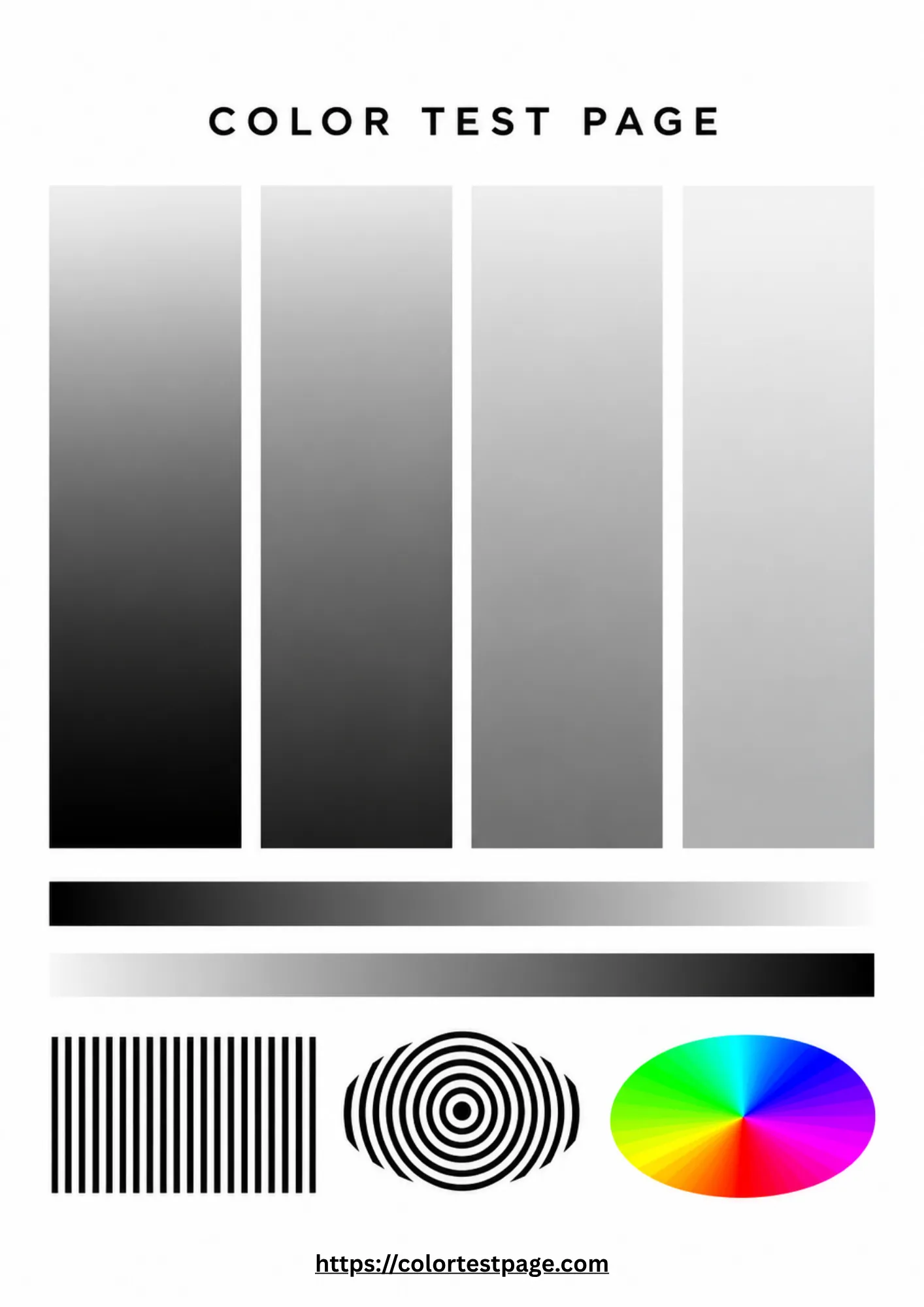
檢查黑色濃度、從白到黑的平滑過渡,以及灰色中隱藏的色偏。
六色測試
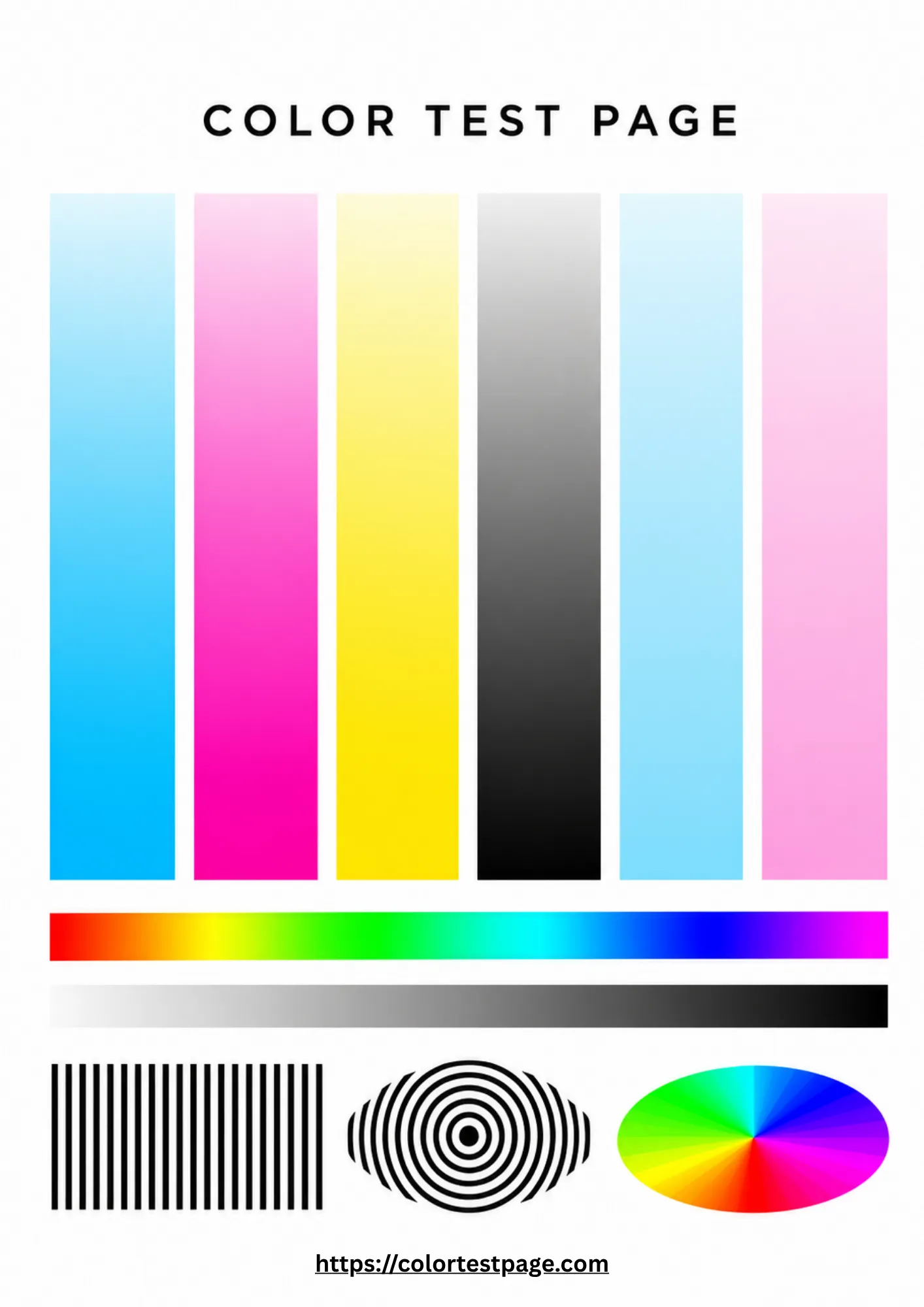
測試青色、洋紅色、黃色、黑色、淺青色和淺洋紅色,適用於六色以上墨水的照片印表機。
彩色照片測試
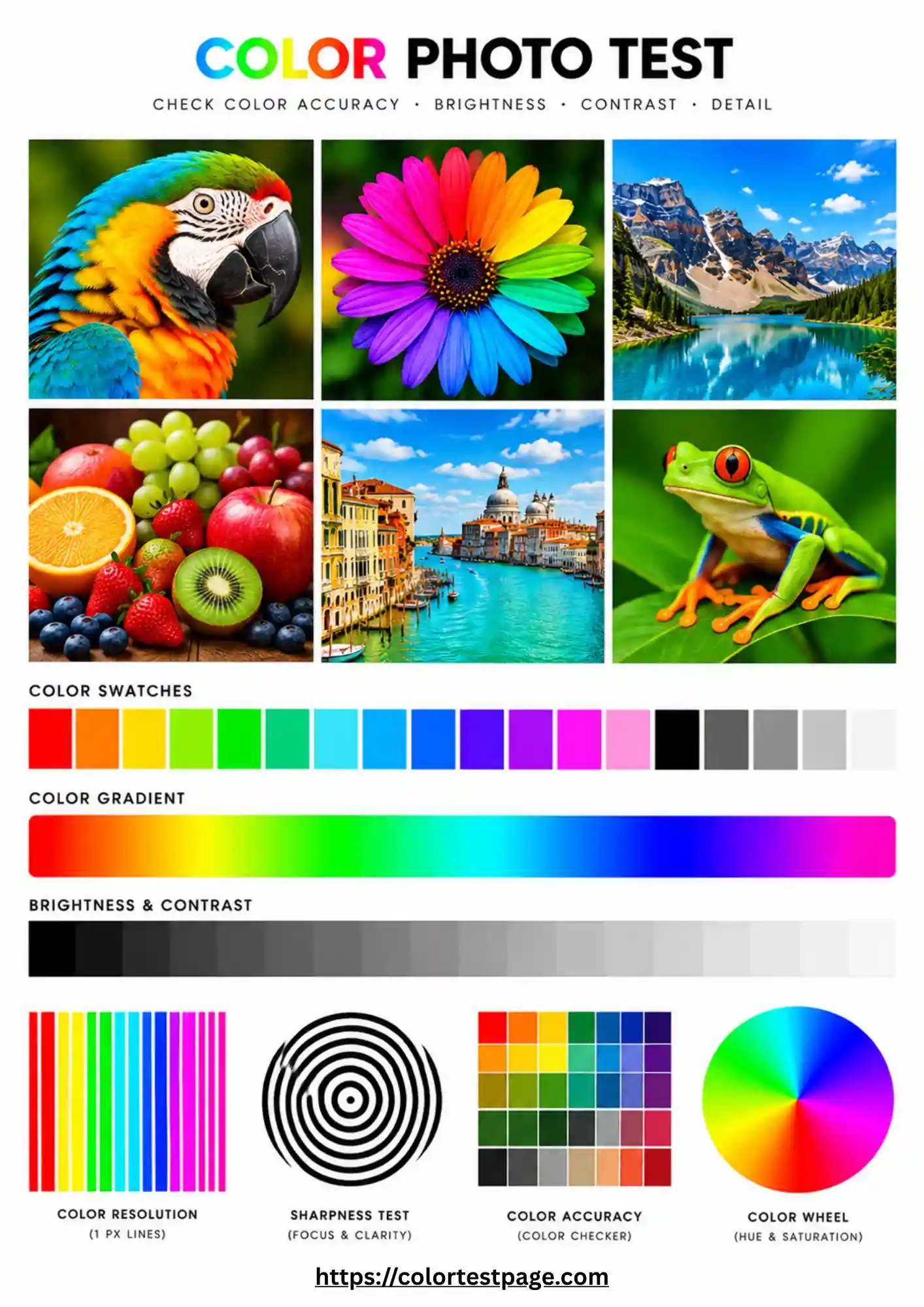
在列印重要照片之前,用這張印表機測試圖檢查膚色、陰影、漸層和細節。
噴頭檢查圖案
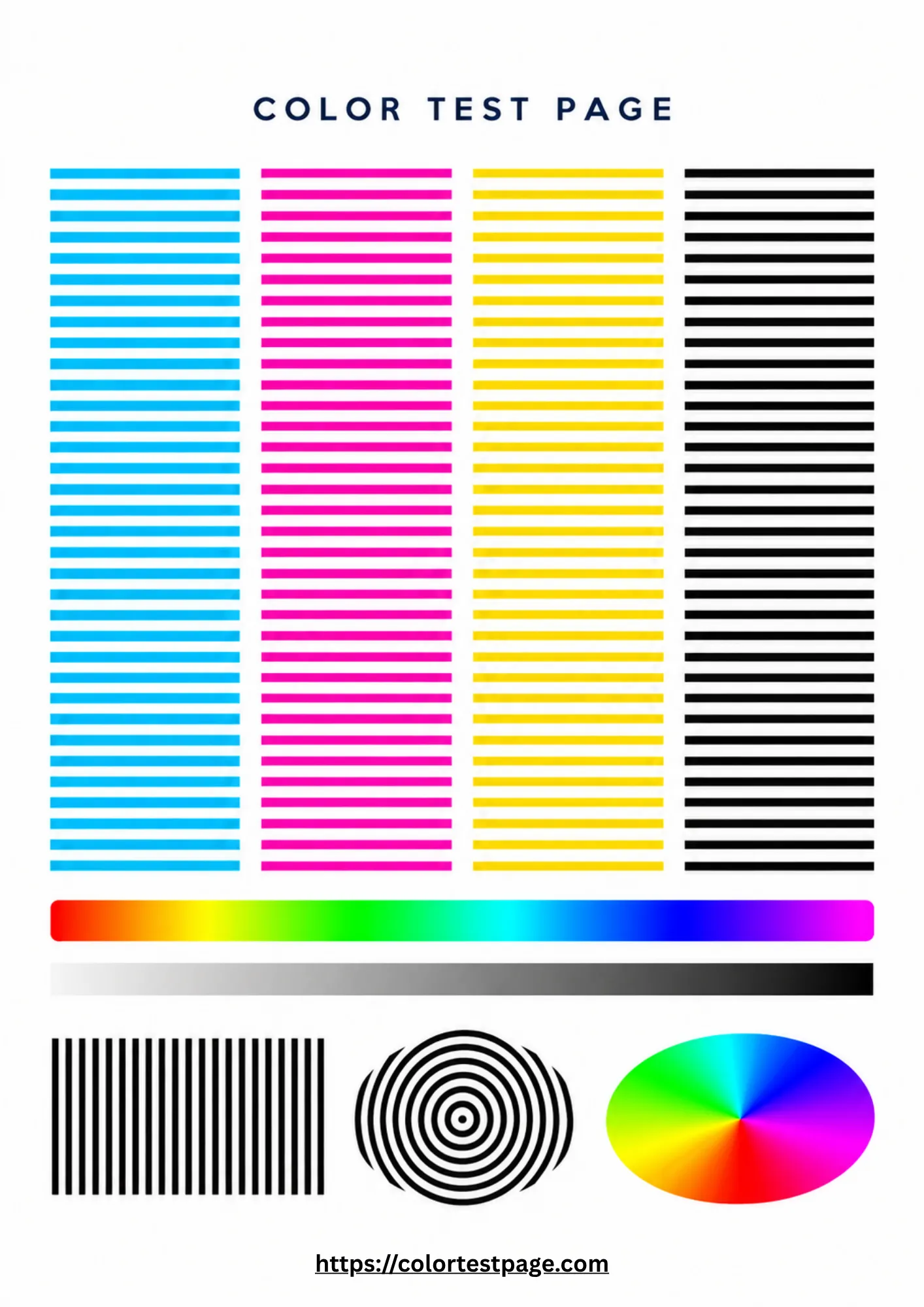
以每個墨水通道的細線圖案,偵測堵塞或缺失的噴頭。
熱昇華彩色測試
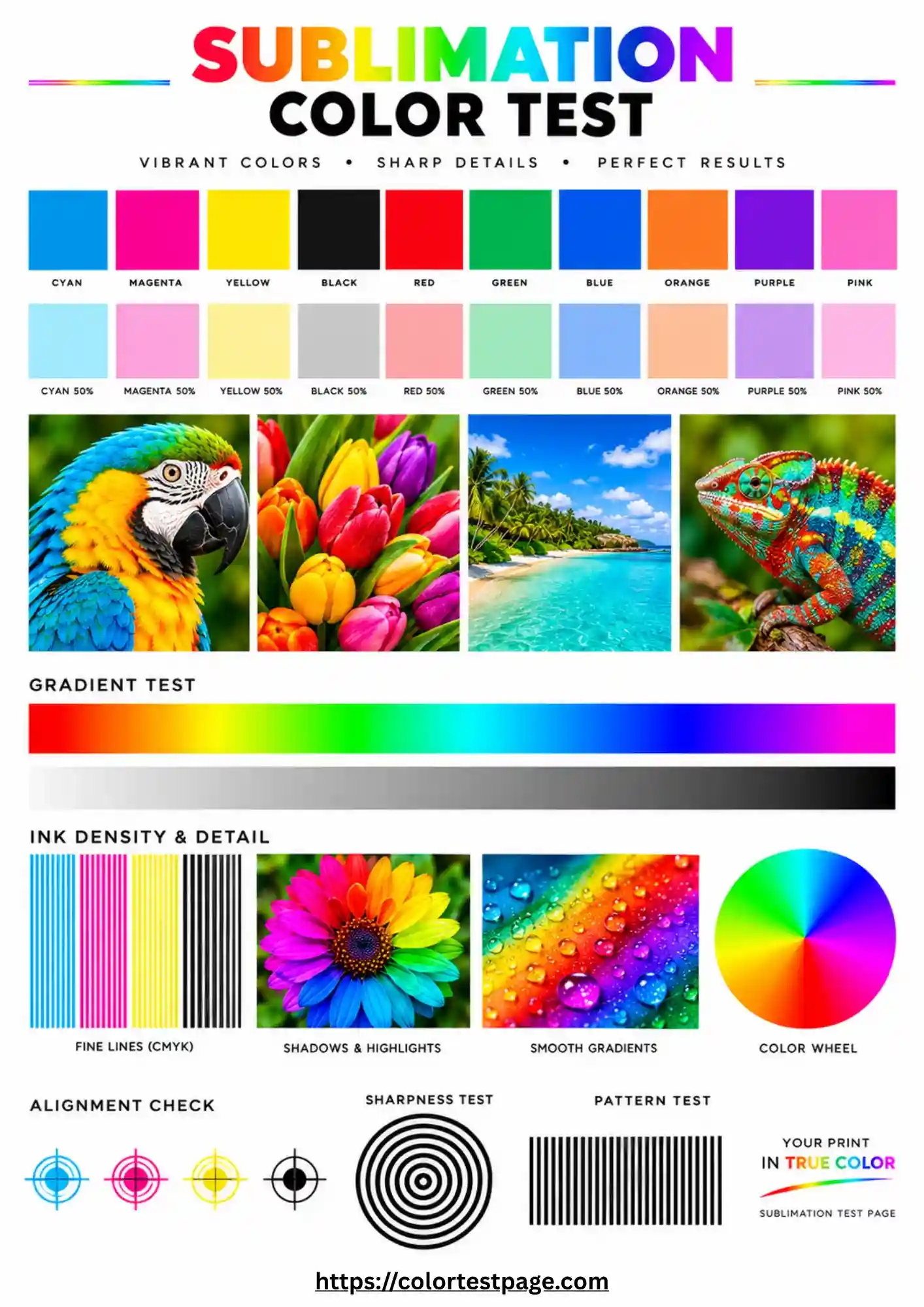
在熱壓昇華轉印之前,檢查色彩分離和漸層。
四色測試
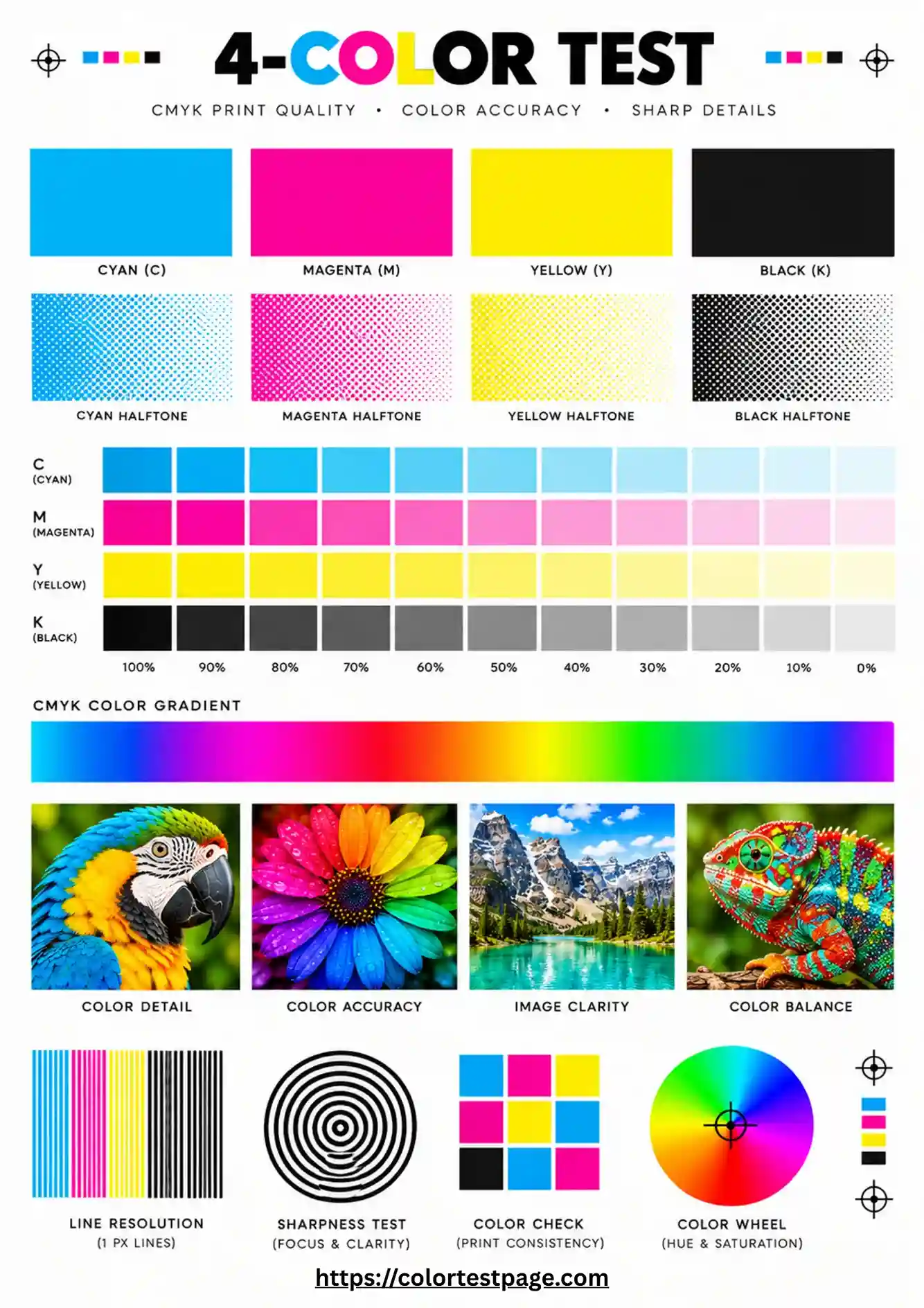
分別測試青色、洋紅色、黃色和黑色,這張印表機測試四色圖能讓日常列印保持一致。
單色測試頁
如果某種顏色缺失、太弱或不正確,請單獨列印該通道,並檢查覆蓋不均、條紋、缺口或褪色。
洋紅色測試
以整頁測試隔離洋紅色墨水通道。
青色測試
以整頁測試隔離青色墨水通道。
黃色測試
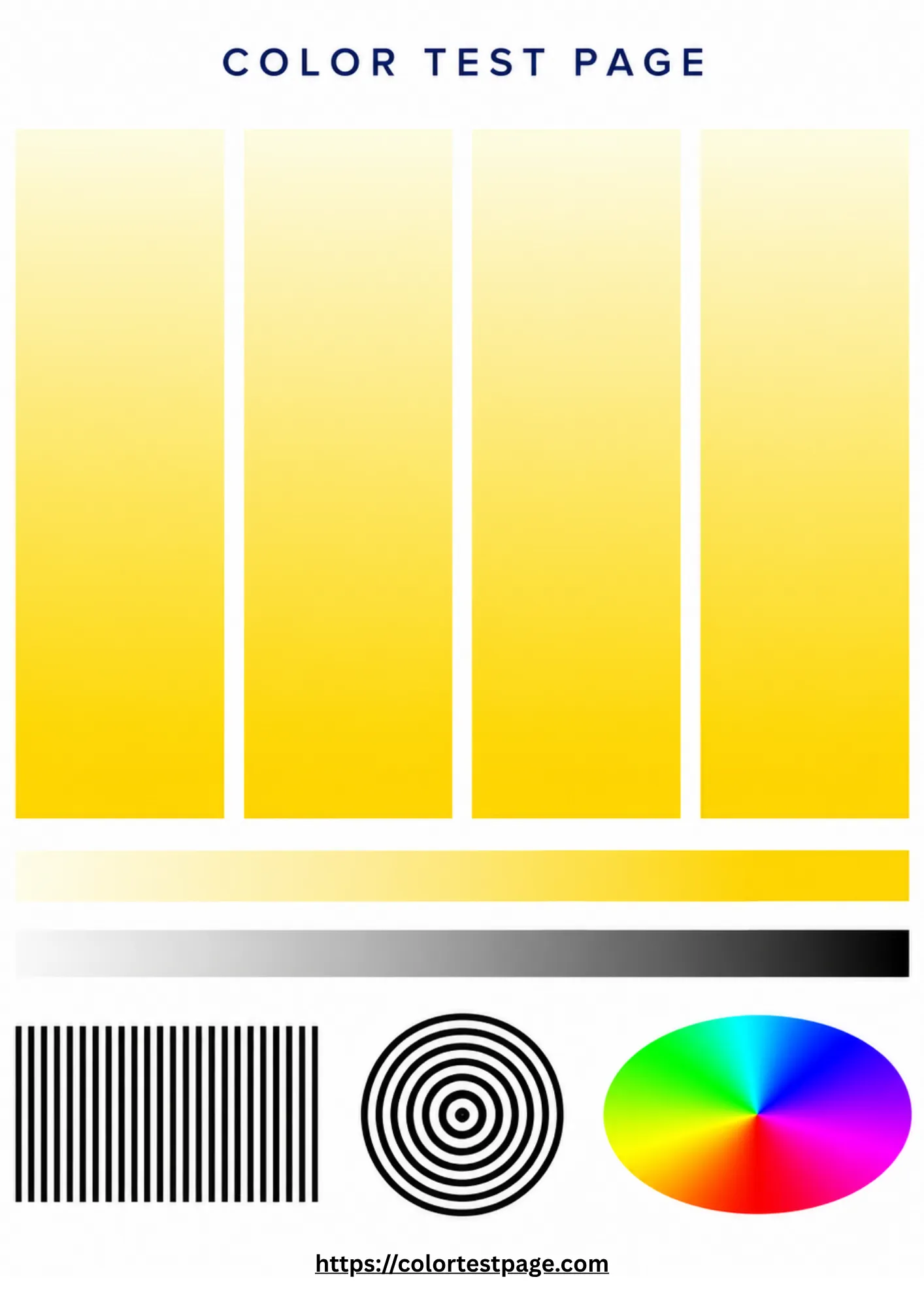
以整頁測試隔離黃色墨水通道。
黑色墨水測試
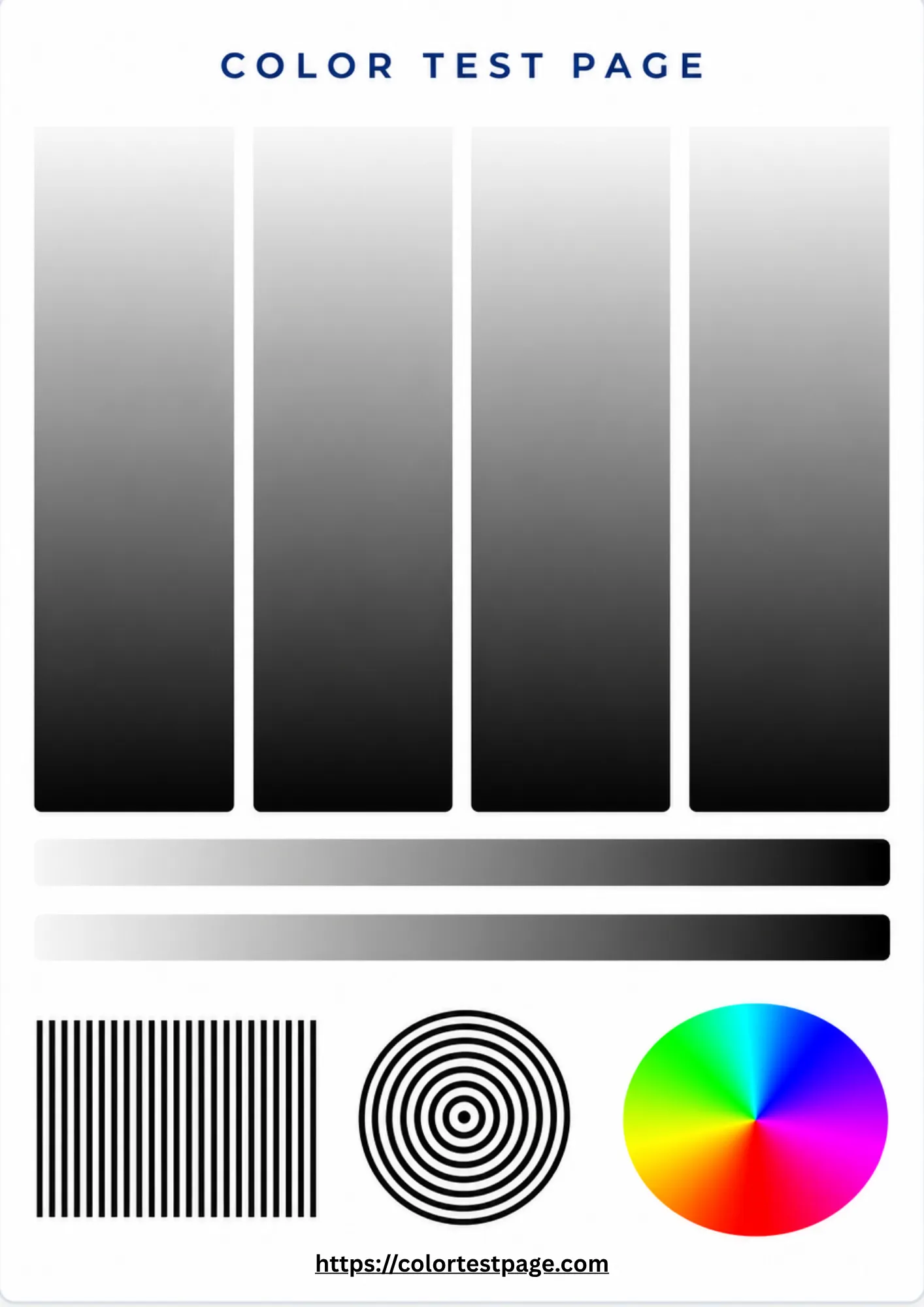
以整頁測試檢查黑色濃度和文字清晰度。
依印表機品牌的測試頁
選擇您的品牌,取得對應的測試頁和專屬型號提示。
Hp
適用於 HP DeskJet、ENVY、OfficeJet 和 LaserJet 印表機的測試頁。
Brother
適用於 Brother 噴墨和雷射印表機的彩色測試頁。
Cannon
適用於 Canon PIXMA、MAXIFY 和 imageCLASS 印表機的測試頁。
Epson
適用於 Epson EcoTank、WorkForce 和 Expression 照片印表機的測試頁。
Dell
適用於 Dell 噴墨和雷射印表機的彩色測試頁。
Lexmark
適用於 Lexmark 噴墨和雷射印表機的彩色測試頁。
Xerox
適用於 Xerox VersaLink、Phaser 和 WorkCentre 印表機的測試頁。
Samsung
適用於 Samsung Xpress 和 ProXpress 雷射印表機的彩色測試頁。
您的測試列印顯示了什麼?
在更換墨水匣之前,先看懂您的列印結果。每個症狀代表什麼:
缺少顏色
完全缺少某種顏色,表示墨水匣已空、噴頭堵塞或列印頭故障。單獨列印該顏色以確認。
線條或條紋
水平線條和缺口通常表示噴頭堵塞或墨水供應不均。執行清潔循環,然後重新列印。
顏色錯誤
明顯失真的顏色表示紙張設定錯誤、色彩管理問題或墨水老化。先檢查驅動程式設定。
顏色變淡
列印顏色變淡來自墨水或碳粉不足、噴頭堵塞或省墨模式。切換到正常或最佳品質。
文字或圖像模糊
文字不清晰表示對齊偏移、紙張類型錯誤,或列印頭需要維護。
覆蓋不均
純色中的淺色斑塊表示墨水無法均勻到達紙張。清潔列印頭。
對齊偏移
線條錯位或邊緣出現毛邊,表示印表機需要從維護選單進行對齊校正。
CMYK 還是 RGB 印表機測試
CMYK
您的螢幕和印表機使用不同的色彩語言。選擇符合您工作流程的測試。
CMYK 代表青色(Cyan)、洋紅色(Magenta)、黃色(Yellow)和黑色(Key):印表機內部的墨水。使用 CMYK 測試分別檢查每個墨水通道,確認每個墨水匣都正常運作。
RGB
RGB 代表紅色、綠色和藍色:螢幕的顏色。使用 RGB 測試查看照片和設計如何從螢幕轉移到紙張。
專業提示: 讓印表機管理色彩,正確設定紙張類型,並以最高品質列印。