
Test Imprimanta Color Gratuit de Printat
Testează-ți imprimanta în câteva secunde cu o pagină de test color gratuită. Verifică precizia culorilor, debitul de cerneală sau toner, degradeurile, tonurile de gri, liniile fine, claritatea textului și alinierea, pe orice imprimantă inkjet sau laser. Fără înregistrare.
Ce problemă vezi?
Atinge problema ta pentru fișierul de test potrivit.
Alege problema
selectează fișierul de test potrivit.
Printează la 100%
dimensiune reală, niciodată «Potrivire la pagină».
Compară și repară
cu ajutorul ghidului de mai jos.
Cum printezi o pagină de test color
Pași pentru Windows, Mac și mobil:
Tot ce ai nevoie pentru a testa și îmbunătăți calitatea imprimării, într-un singur loc.
Găsește testul de culori potrivit pentru imprimanta ta
Test Tonuri de Gri
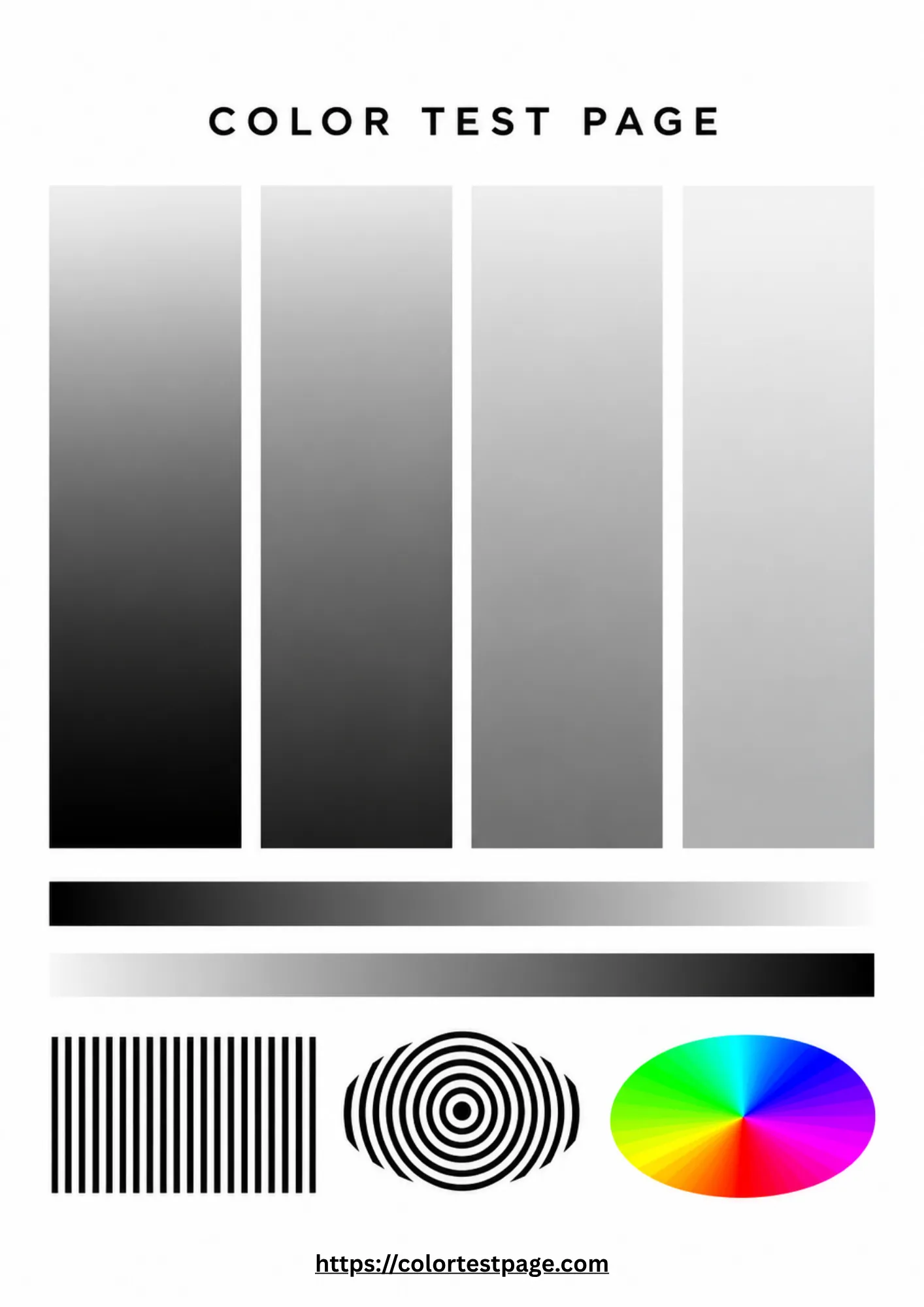
Verifică densitatea negrului, tranzițiile line de la alb la negru și tentele de culoare ascunse în griuri.
Test cu 6 Culori
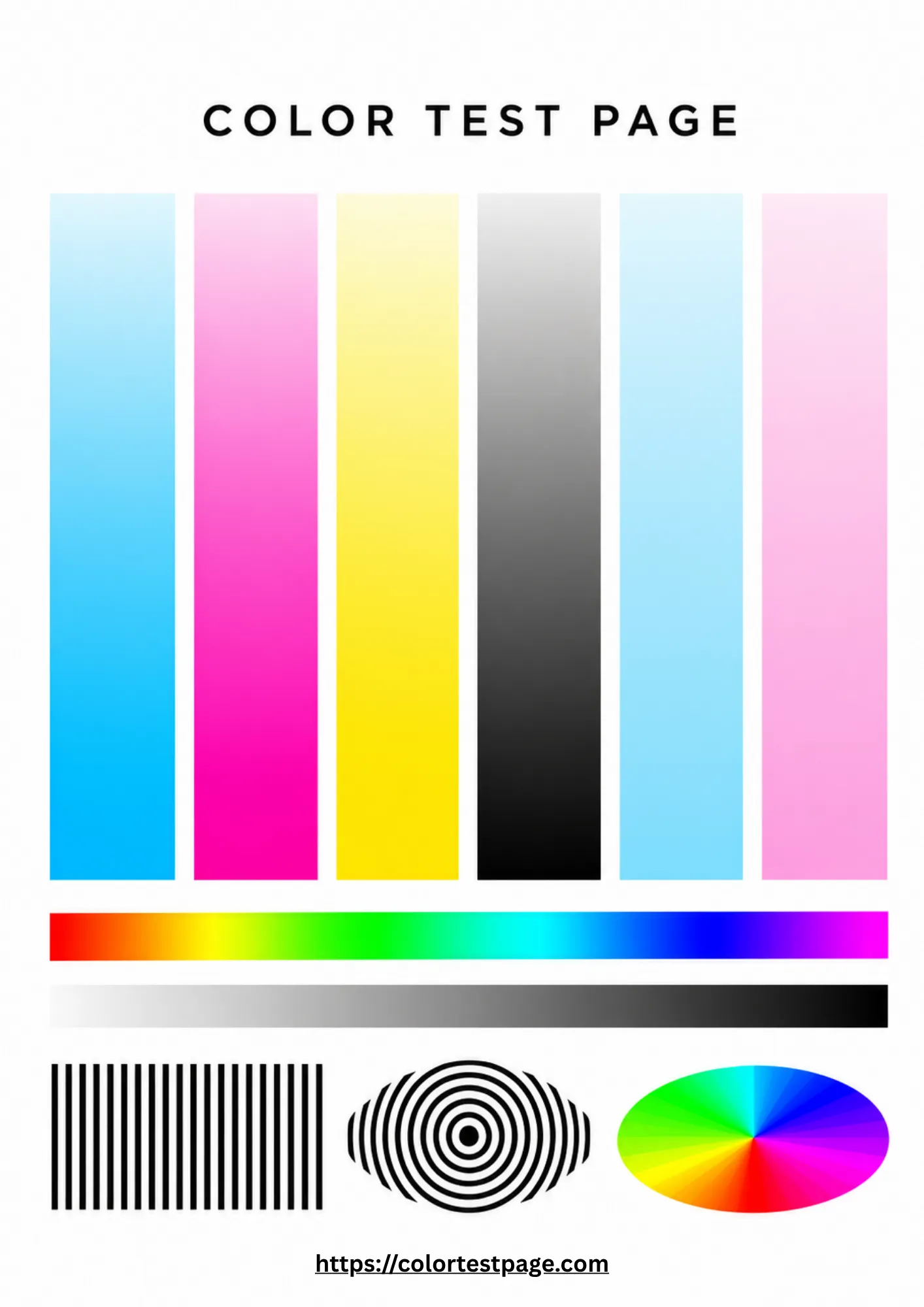
Testează cyan, magenta, galben, negru, cyan deschis și magenta deschis, pentru imprimante foto cu șase sau mai multe cerneluri.
Test Foto Color
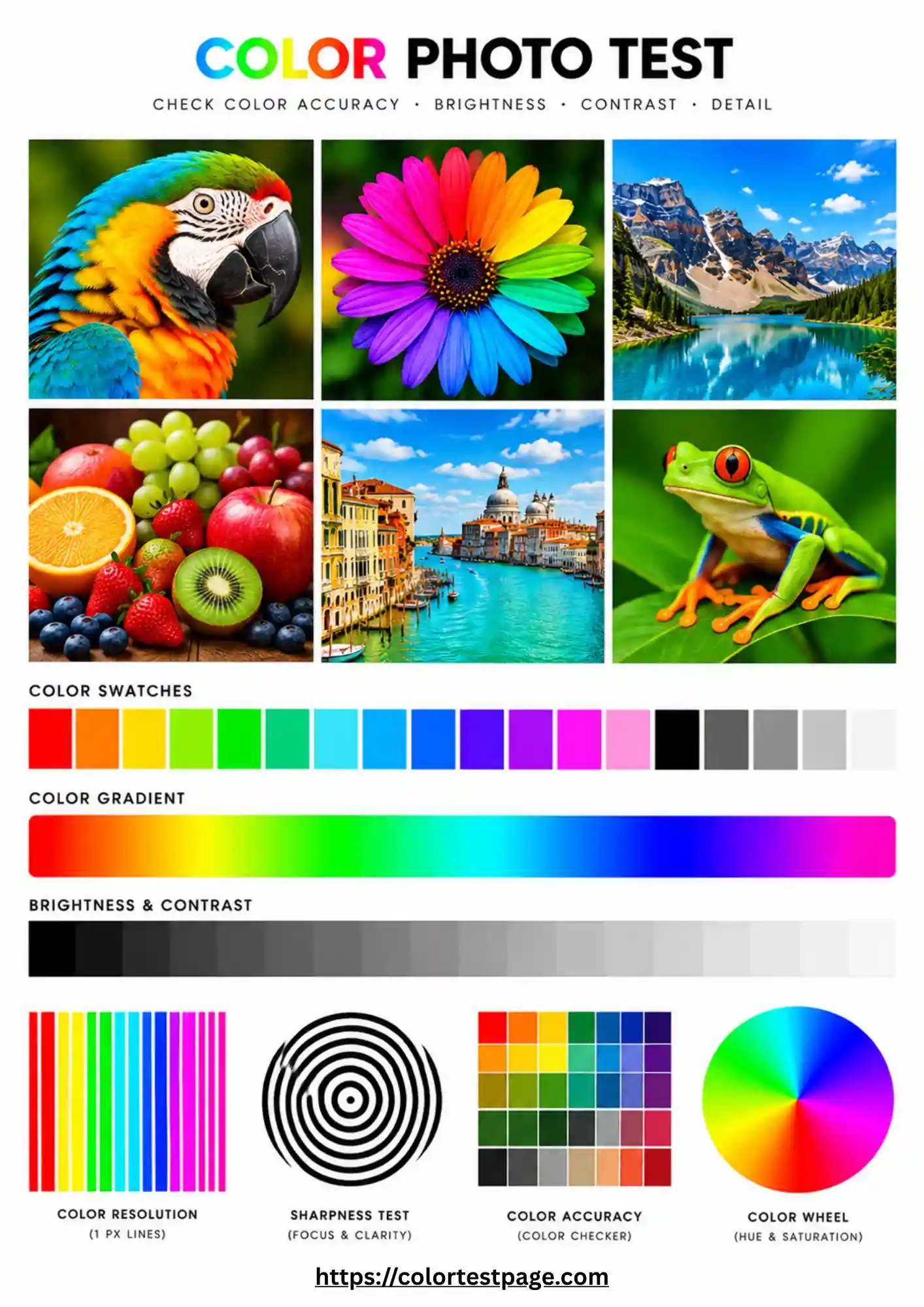
Verifică cu această imagine de test tonurile pielii, umbrele, degradeurile și detaliile fine înainte să printezi fotografiile importante.
Model de Verificare a Duzelor
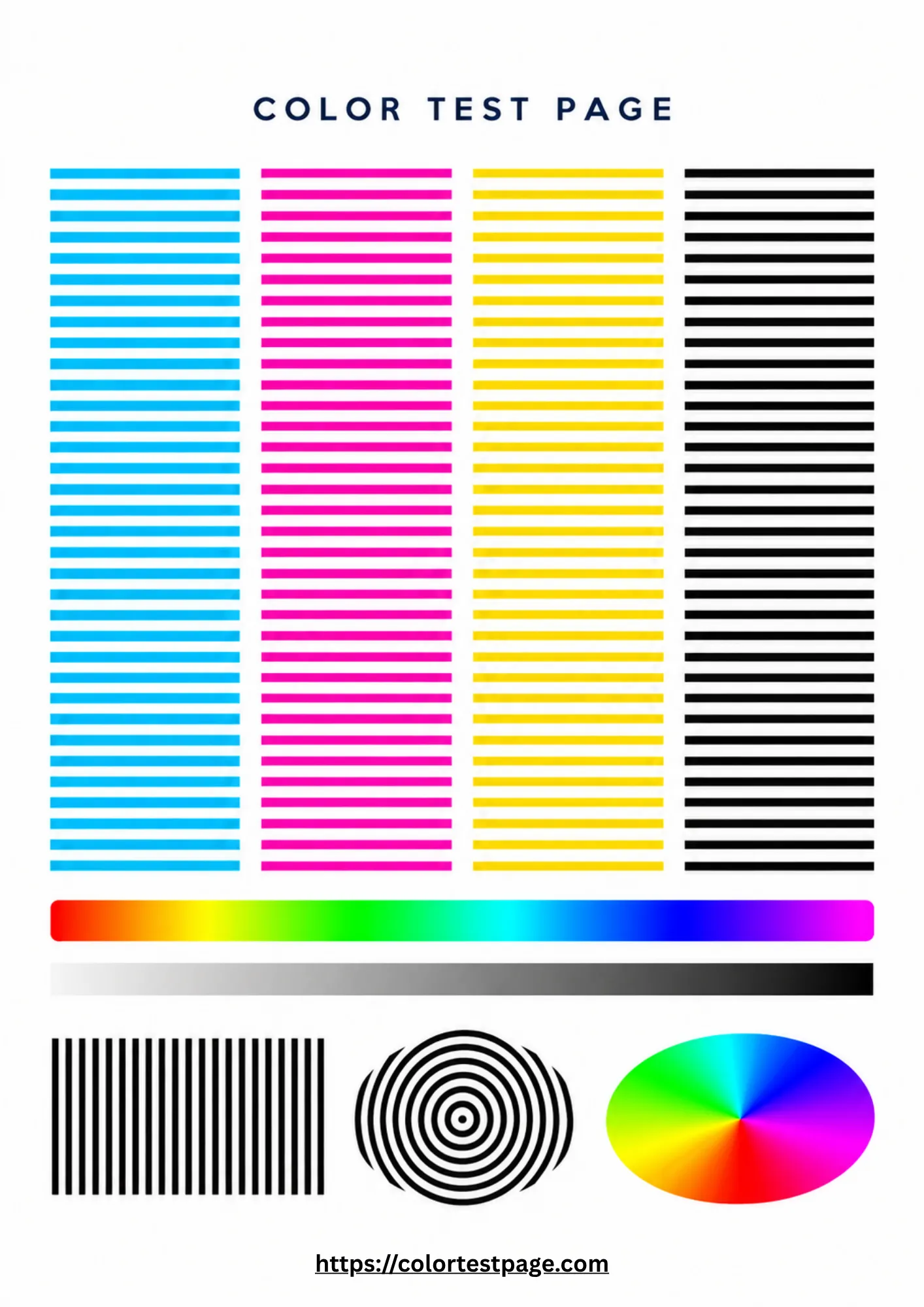
Detectează duzele înfundate sau lipsă cu modele de linii fine pentru fiecare canal de cerneală.
Test Color pentru Sublimare
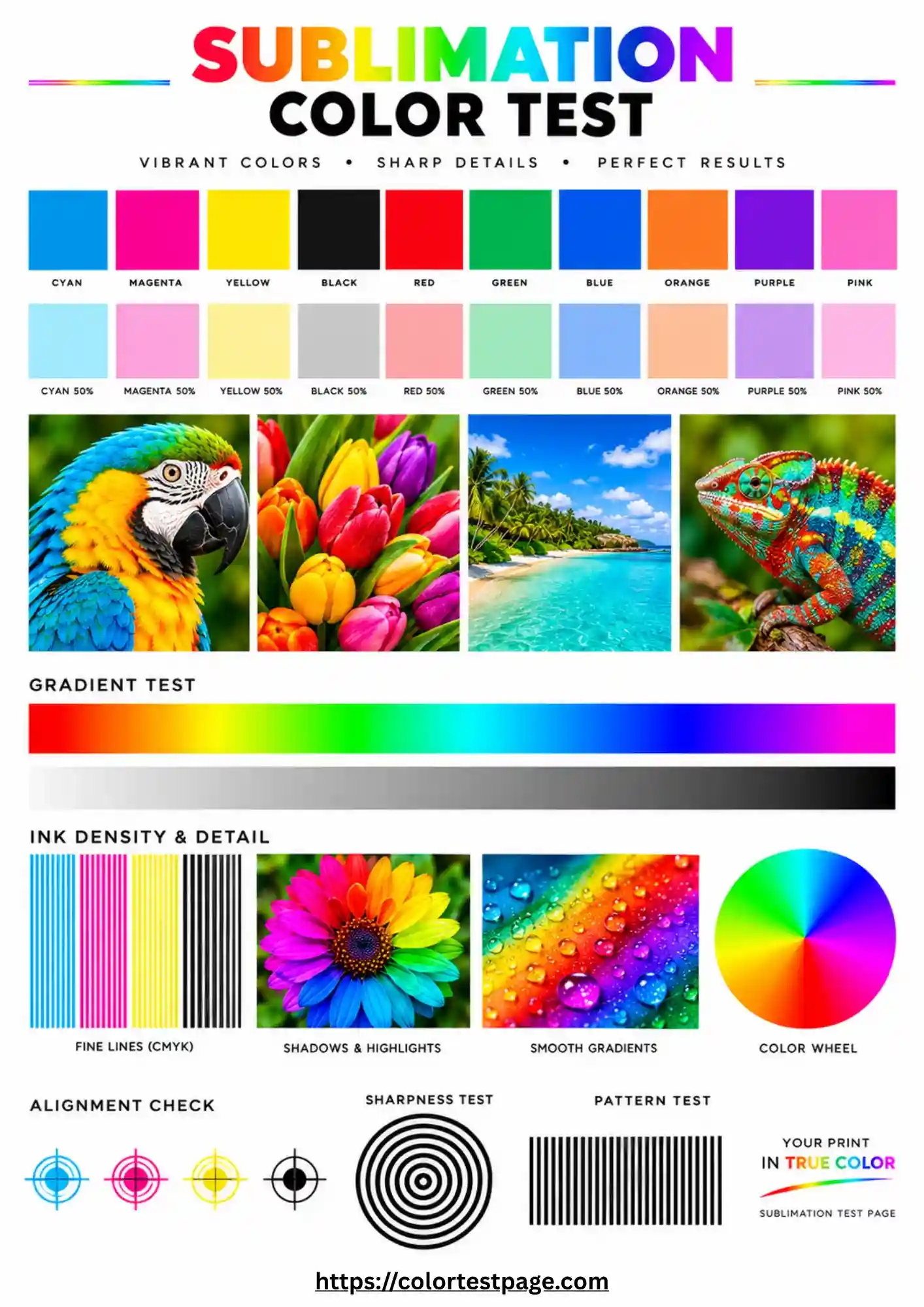
Verifică separarea culorilor și degradeurile înainte de a presa transferurile prin sublimare.
Test cu 4 Culori
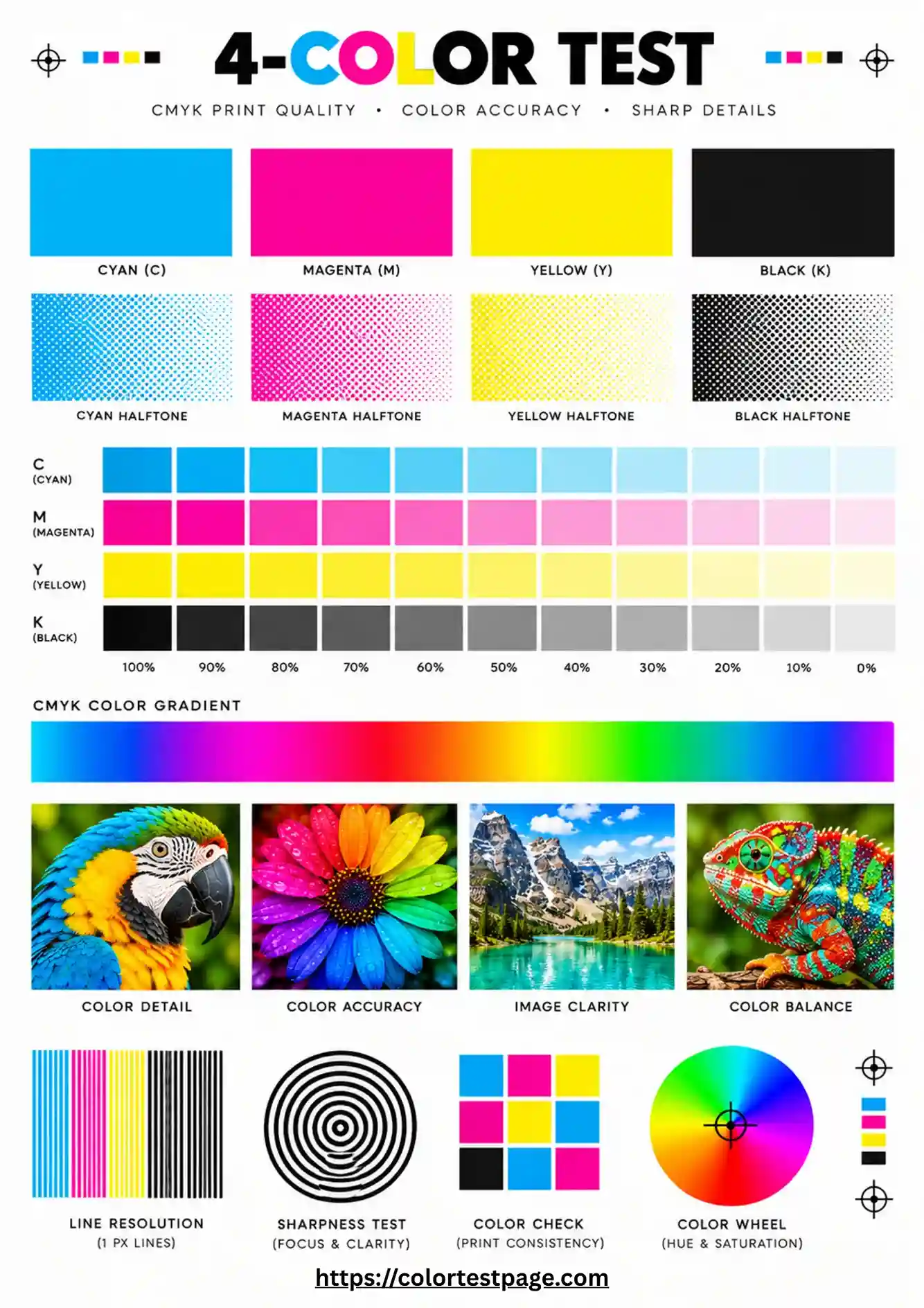
Testează cyan, magenta, galben și negru individual, pentru printuri zilnice consistente.
Pagini de test pe culori individuale
Dacă o culoare lipsește, este slabă sau greșită, printează acel canal separat și caută acoperire neuniformă, dungi, goluri sau decolorare.
Test Culoare Magenta
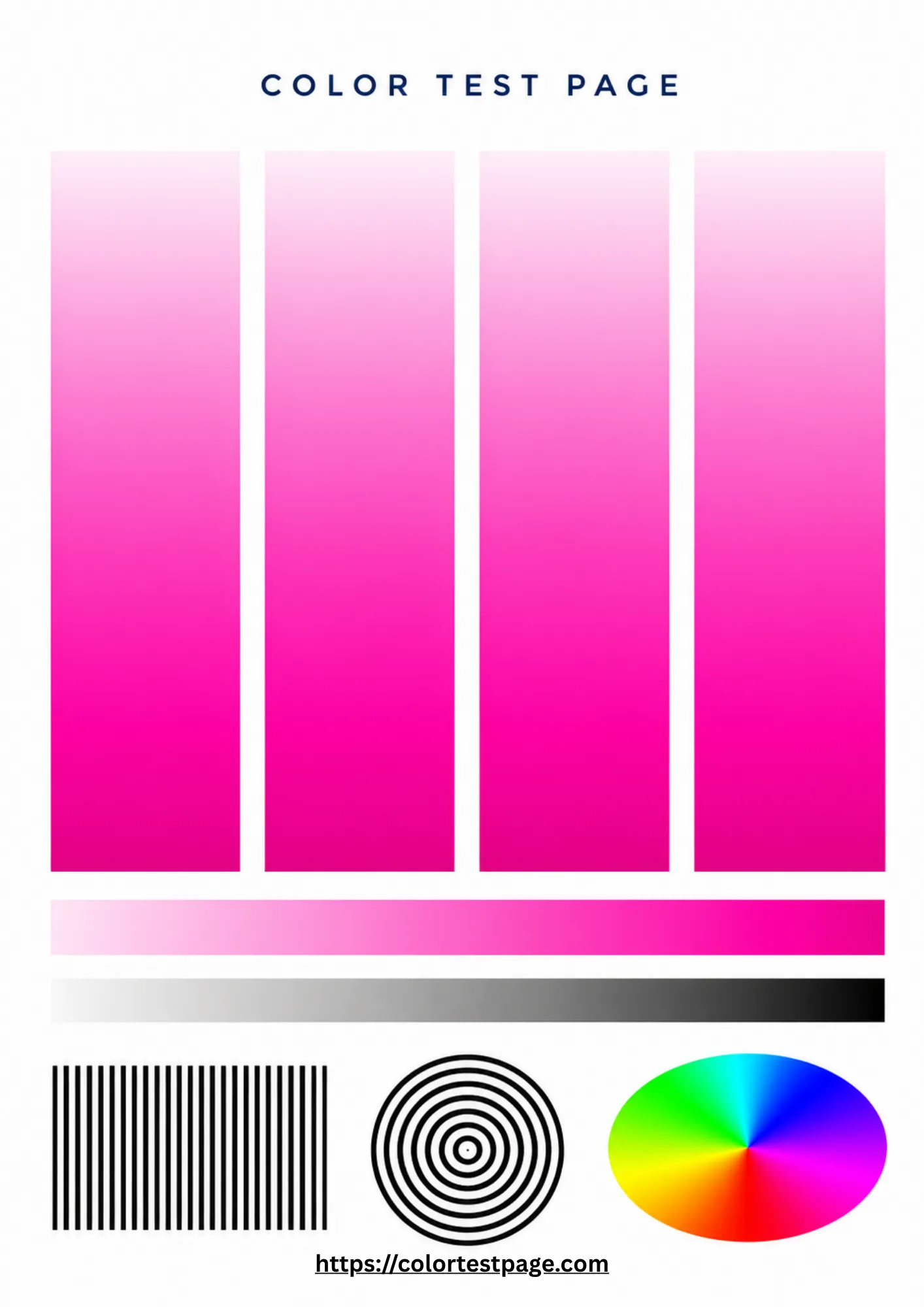
Izolează canalul de cerneală magenta cu un test pe pagină întreagă.
Test Culoare Cyan
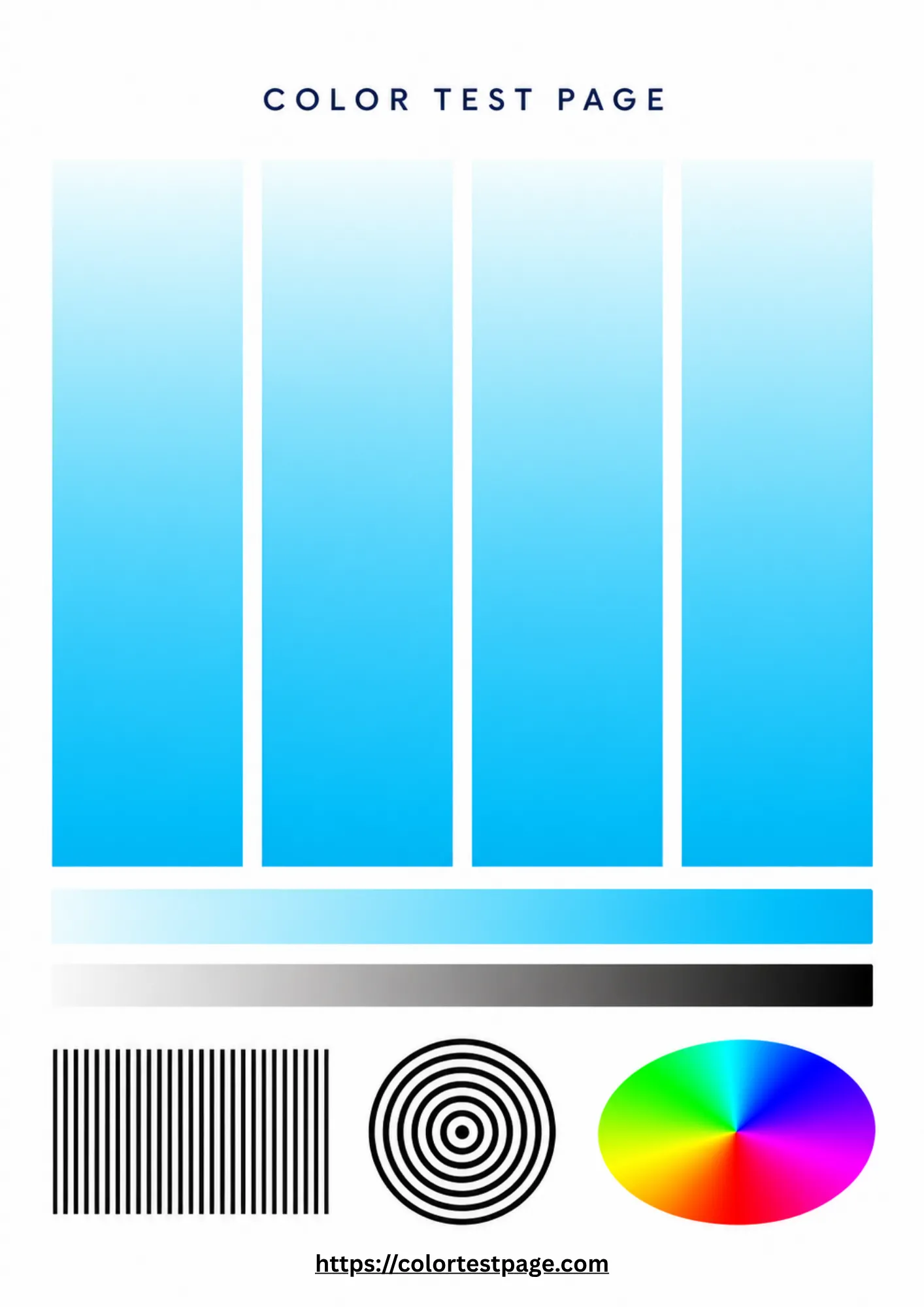
Izolează canalul de cerneală cyan cu un test pe pagină întreagă.
Test Culoare Galben
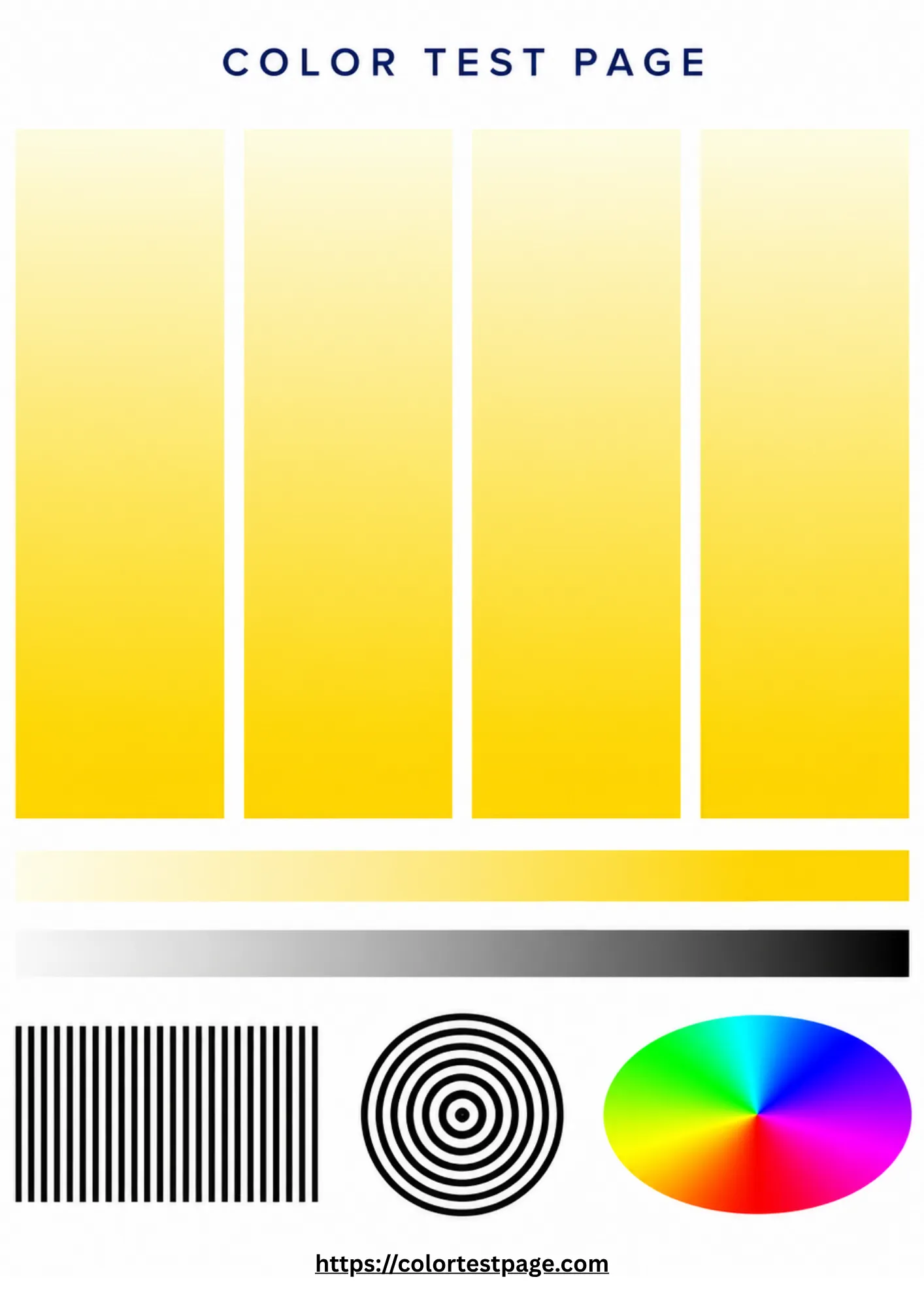
Izolează canalul de cerneală galben cu un test pe pagină întreagă.
Test Cerneală Neagră
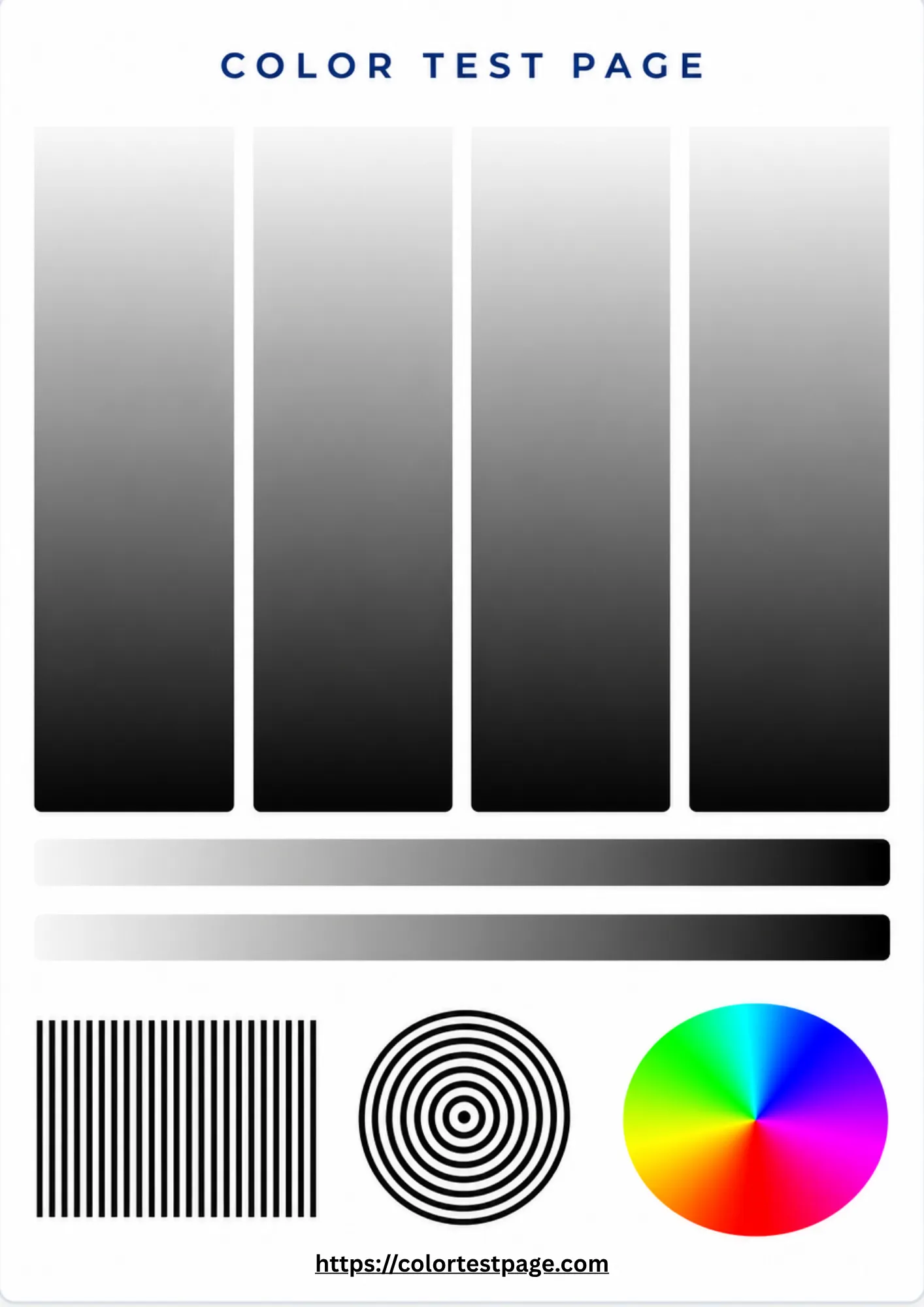
Verifică densitatea negrului și claritatea textului cu un test pe pagină întreagă.
Pagini de test pe mărci de imprimante
Alege marca ta pentru pagina de test potrivită și sfaturi specifice modelului.
Hp
Pagini de test pentru imprimante HP DeskJet, ENVY, OfficeJet și LaserJet.
Brother
Pagini de test color pentru imprimante Brother inkjet și laser.
Cannon
Pagini de test pentru imprimante Canon PIXMA, MAXIFY și imageCLASS.
Epson
Pagini de test pentru imprimante foto Epson EcoTank, WorkForce și Expression.
Dell
Pagini de test color pentru imprimante Dell inkjet și laser.
Lexmark
Pagini de test color pentru imprimante Lexmark inkjet și laser.
Xerox
Pagini de test pentru imprimante Xerox VersaLink, Phaser și WorkCentre.
Samsung
Pagini de test color pentru imprimante laser Samsung Xpress și ProXpress.
Ce arată printul tău de test?
Citește printul înainte să schimbi cartușele. Iată ce înseamnă fiecare simptom:
Culoare lipsă
O culoare complet absentă indică un cartuș gol, o duză înfundată sau un cap de imprimare defect. Printează acea culoare separat pentru confirmare.
Linii sau benzi
Liniile orizontale și golurile înseamnă de obicei duze înfundate sau alimentare neuniformă cu cerneală. Rulează un ciclu de curățare și printează din nou.
Culori greșite
Culorile vizibil distorsionate sugerează setări greșite ale hârtiei, o problemă de gestionare a culorilor sau cerneală veche. Verifică mai întâi setările driverului.
Culori șterse
Un print șters provine de la cerneală sau toner scăzut, duze înfundate sau modul economic. Trece la calitatea normală sau maximă.
Text sau imagini neclare
Textul moale indică dezaliniere, tip greșit de hârtie sau un cap de imprimare care necesită întreținere.
Acoperire neuniformă
Petele deschise într-o culoare plină înseamnă că cerneala nu ajunge uniform pe hârtie. Curăță capul de imprimare.
Dezaliniere
Liniile deplasate sau marginile franjurate înseamnă că imprimanta are nevoie de aliniere din meniul de întreținere.
Teste CMYK sau RGB pentru imprimantă
CMYK
Ecranul și imprimanta vorbesc limbaje de culoare diferite. Alege testul potrivit pentru fluxul tău de lucru.
CMYK înseamnă cyan, magenta, galben și negru (key): cernelurile din imprimanta ta. Folosește un test CMYK pentru a inspecta fiecare canal de cerneală separat și a confirma că fiecare cartuș funcționează.
RGB
RGB înseamnă roșu, verde și albastru: culorile ecranului tău. Folosește un test RGB pentru a vedea cum trec fotografiile și designurile de pe ecran pe hârtie.
Pro tip: let the prinSfat pro: lasă imprimanta să gestioneze culorile, setează corect tipul de hârtie și printează la cea mai înaltă calitate.ter manage colors, match the paper-type setting to your paper, and print at the highest quality.