
Test Couleur Imprimante Gratuit à Imprimer
Testez votre imprimante en quelques secondes avec une page de test couleur gratuite. Vérifiez la précision des couleurs, le niveau d’encre ou de toner, les dégradés, les niveaux de gris, les lignes fines, la netteté du texte et l’alignement, sur toute imprimante jet d’encre ou laser. Aucune inscription requise.
Quel problème rencontrez-vous ?
Touchez votre problème et obtenez le fichier de test adapté.
Choisissez votre problème
sélectionnez le fichier de test correspondant.
Imprimez à 100 %
taille réelle, jamais « Ajuster à la page ».
Comparez et corrigez
à l’aide du guide ci-dessous.
Comment imprimer une page de test couleur
Étapes pour Windows, Mac et mobile :
Tout ce qu’il vous faut pour tester et améliorer votre qualité d’impression, au même endroit.
Find the Right Color Printer Test for Your Needs
Test de Niveaux de Gris
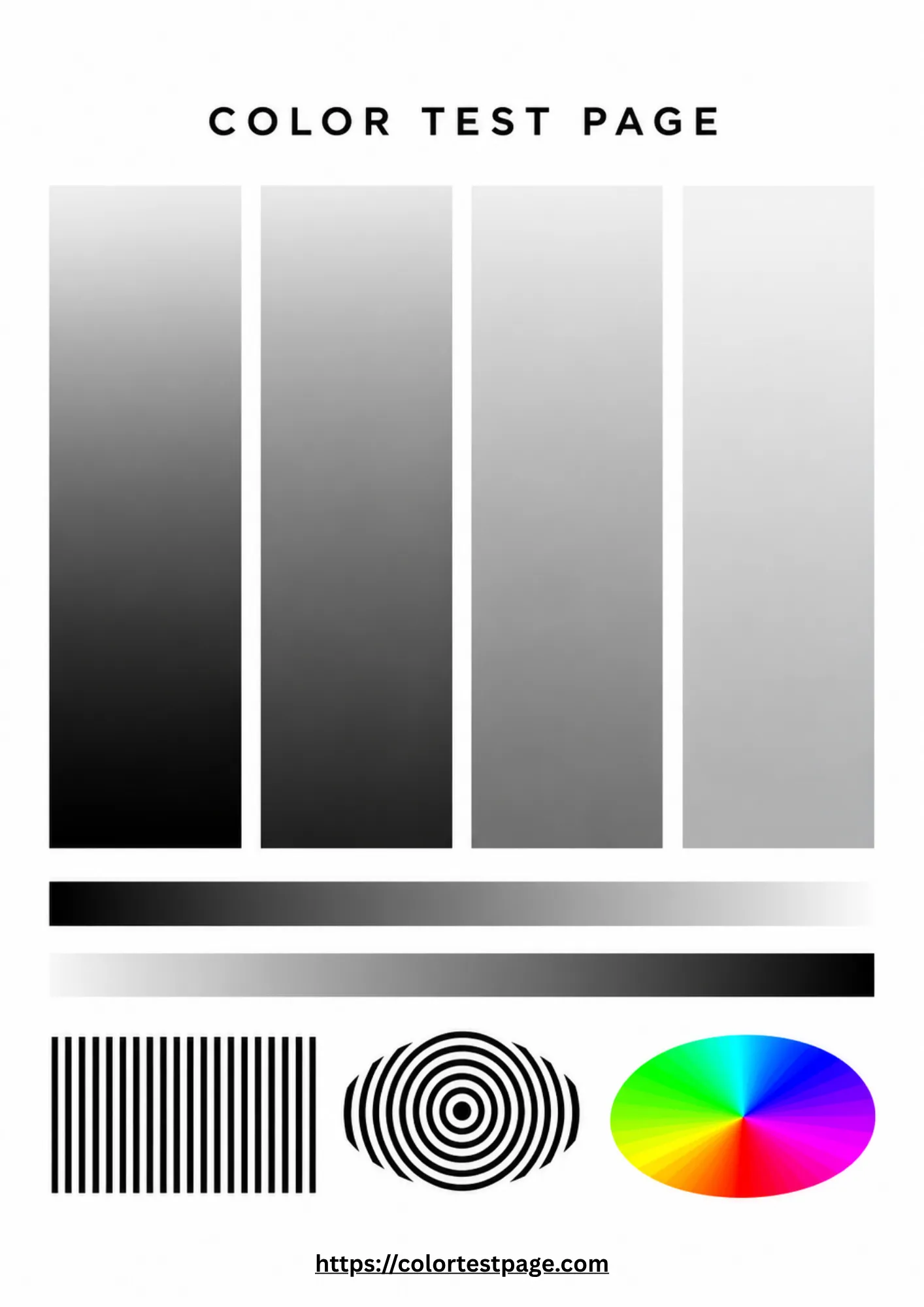
Vérifiez la densité du noir, les transitions douces du blanc au noir et les dominantes colorées cachées dans les gris.
Test 6 Couleurs
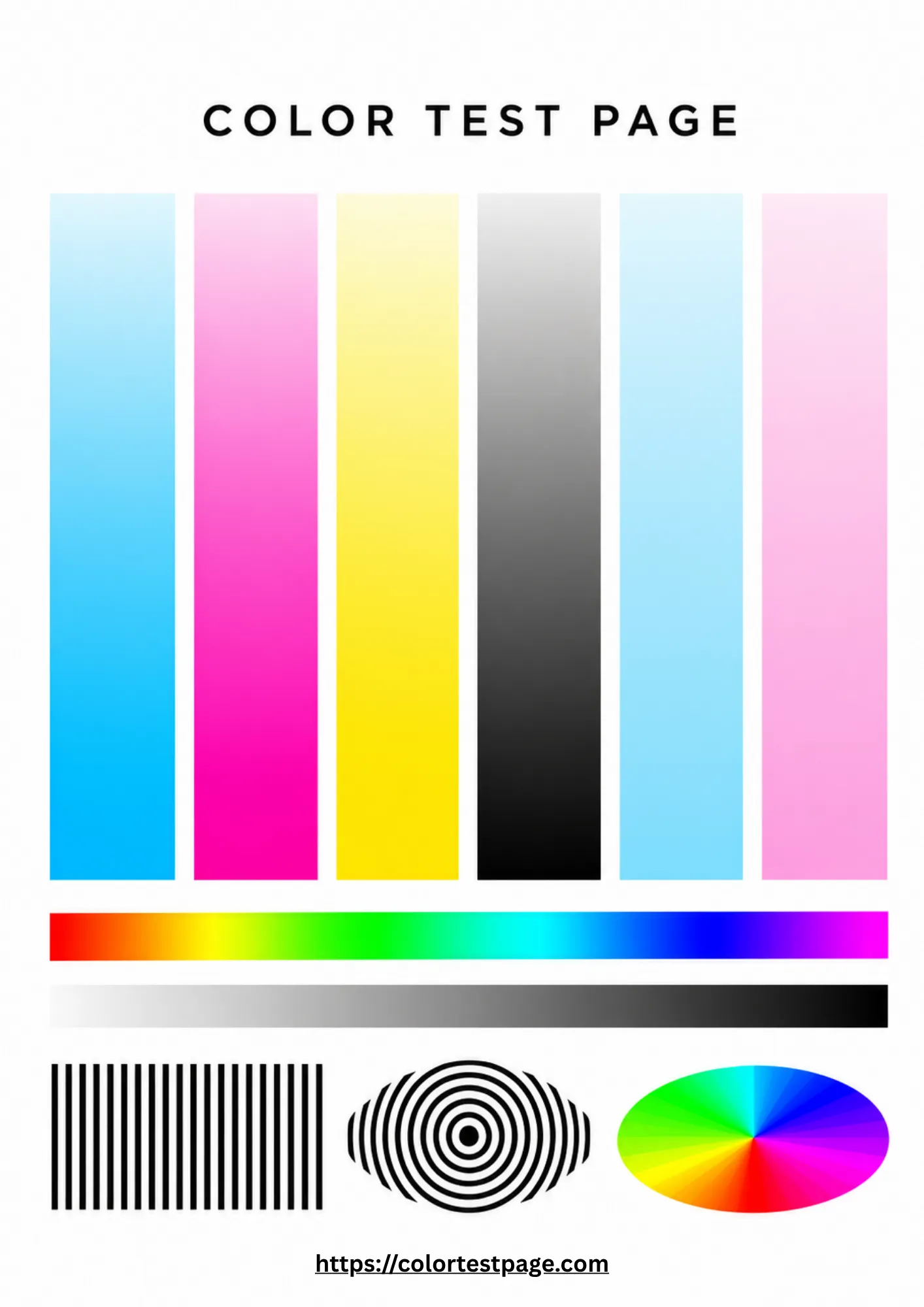
Testez le cyan, le magenta, le jaune, le noir, le cyan clair et le magenta clair, pour les imprimantes photo à six encres ou plus.
Test Photo Couleur
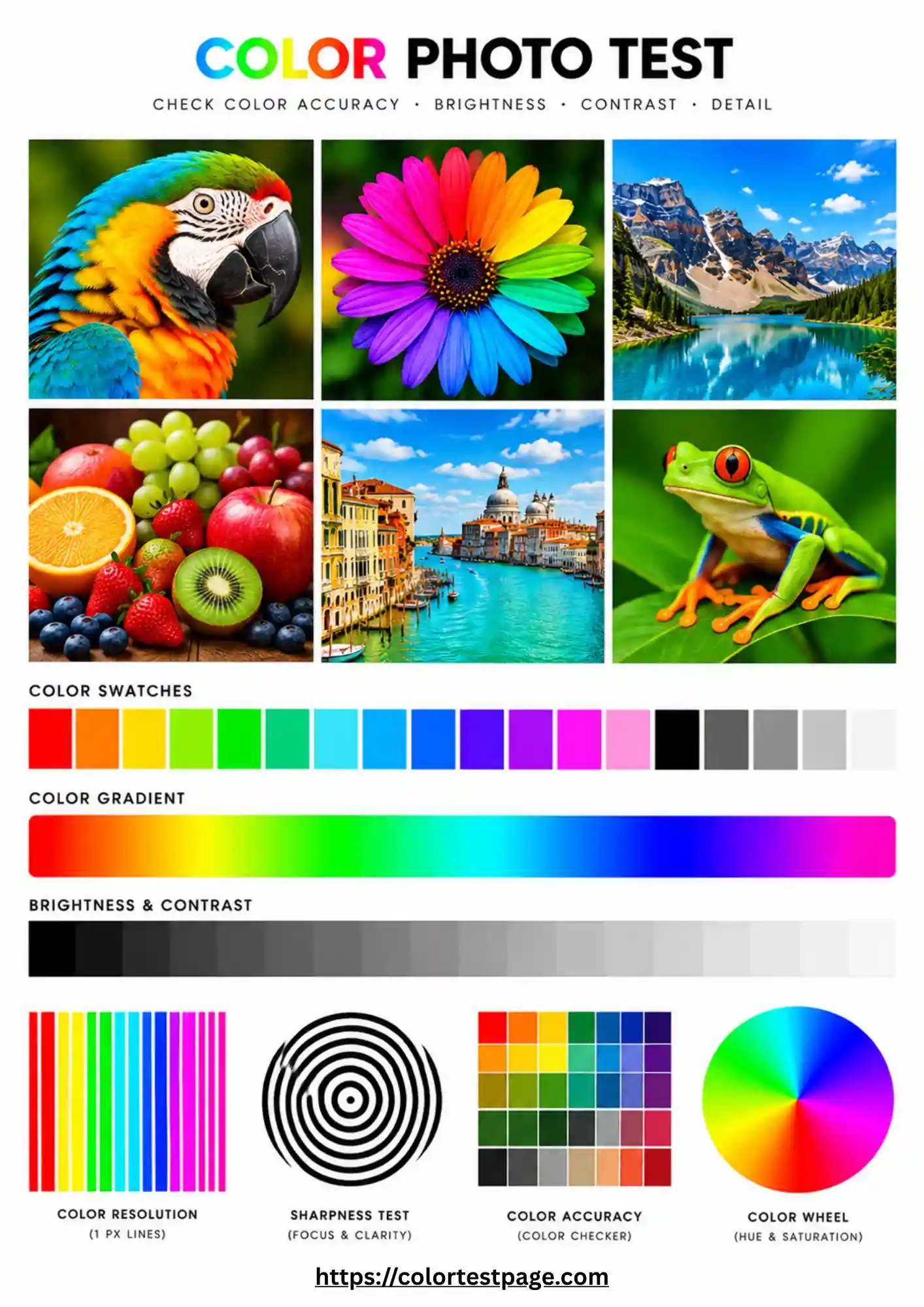
Vérifiez avec cette image de test les tons chair, les ombres, les dégradés et les détails fins avant d’imprimer vos photos importantes.
Motif de Vérification des Buses
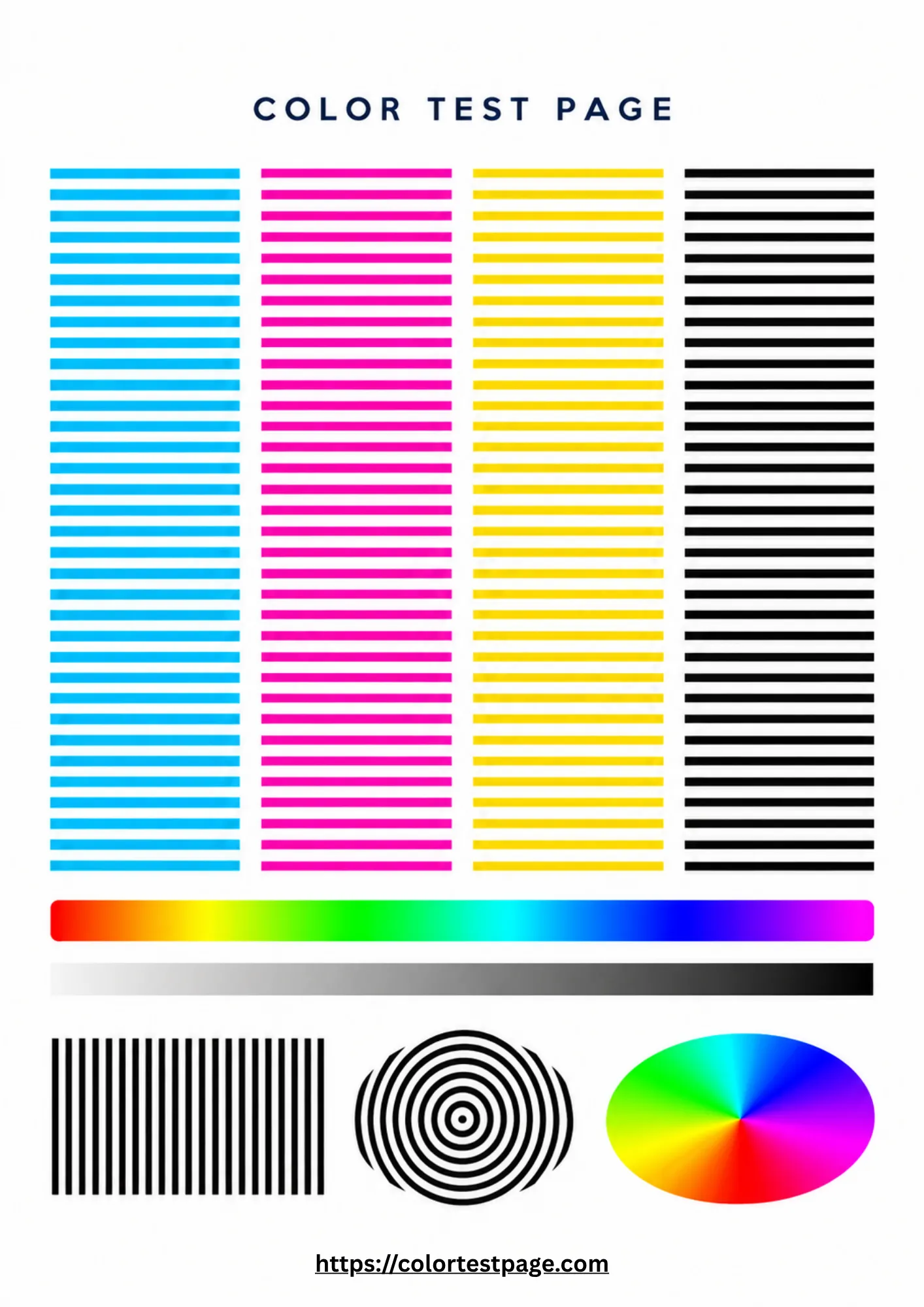
Détectez les buses bouchées ou manquantes grâce à des motifs de lignes fines pour chaque canal d’encre.
Test Couleur Sublimation
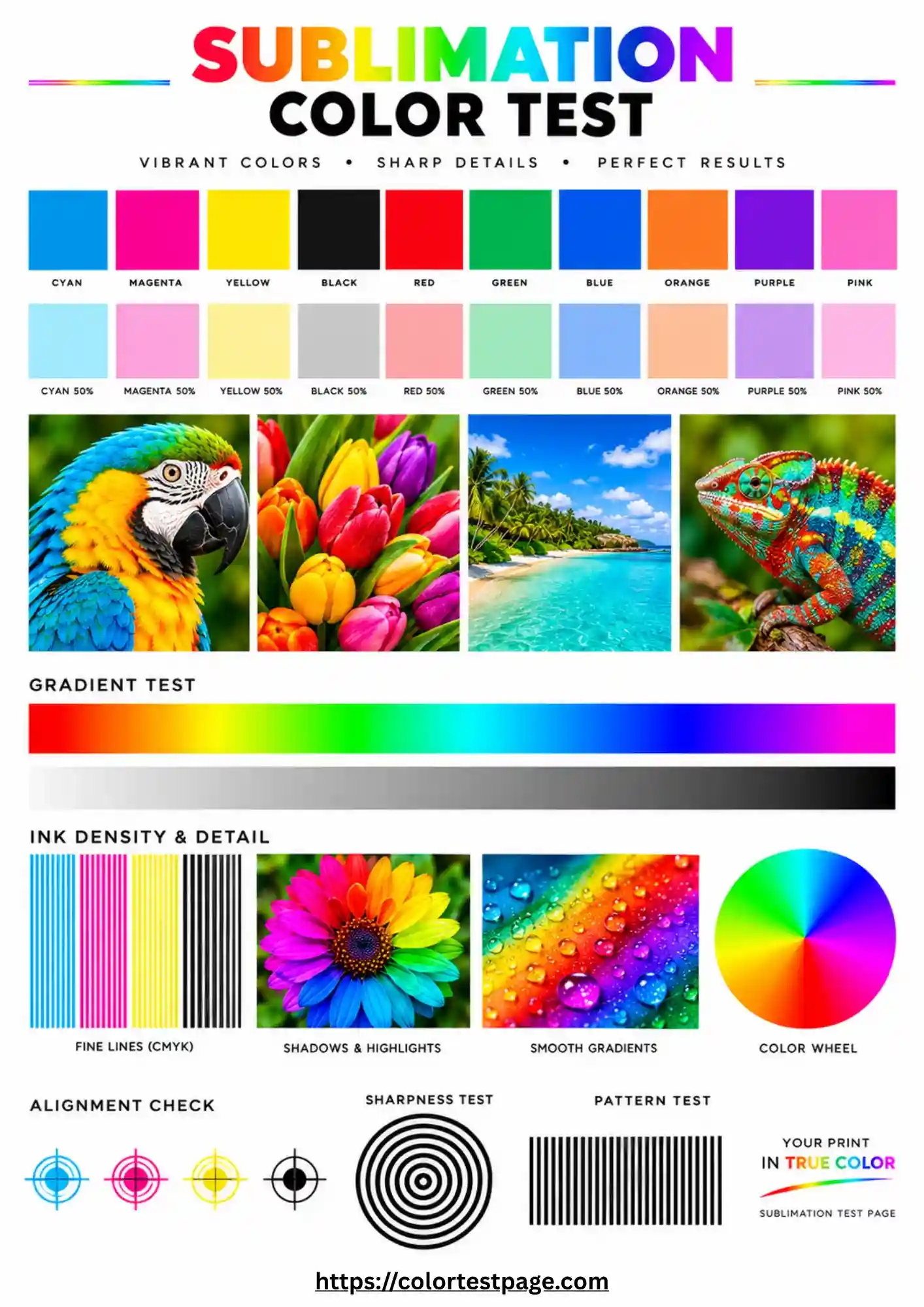
Vérifiez la séparation des couleurs et les dégradés avant de presser vos transferts par sublimation.
Test 4 Couleurs
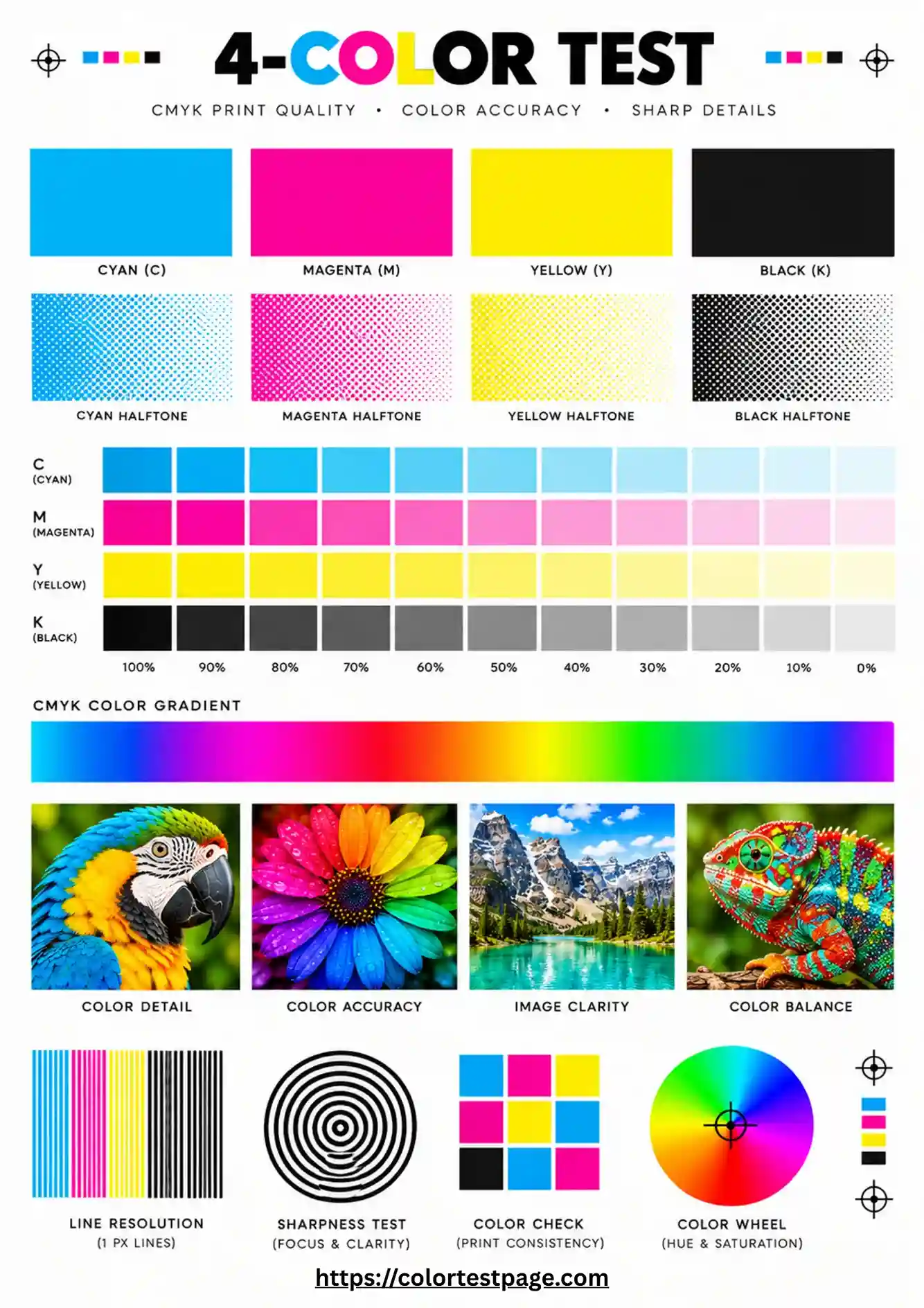
Testez le cyan, le magenta, le jaune et le noir individuellement, pour des impressions quotidiennes régulières.
Pages de test par couleur individuelle
Si une couleur est absente, faible ou fausse, imprimez ce canal séparément et cherchez une couverture inégale, des stries, des espaces ou une décoloration.
Test Couleur Magenta
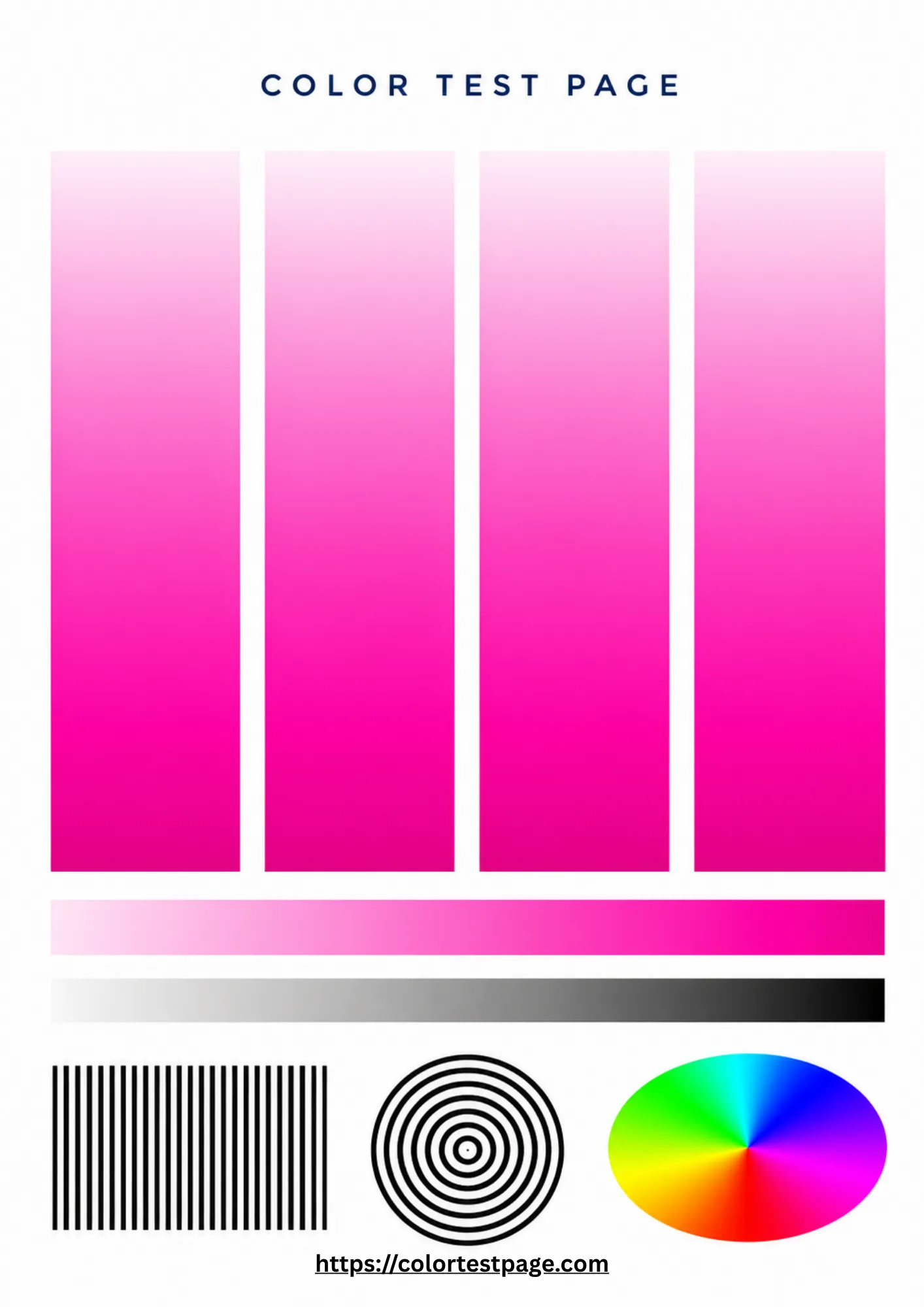
Isolez le canal d’encre magenta avec un test pleine page.
Test Couleur Cyan
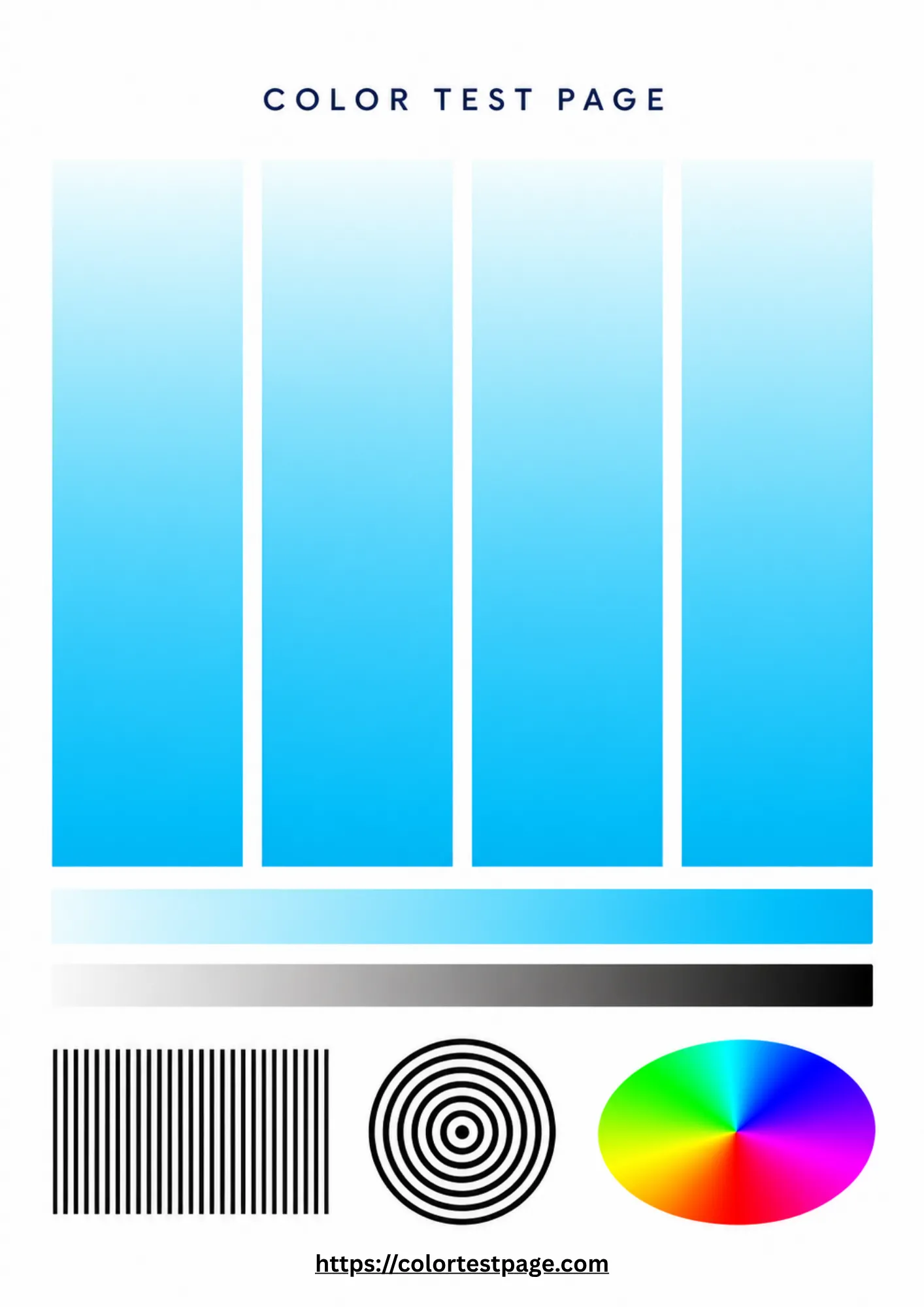
Isolez le canal d’encre cyan avec un test pleine page.
Test Couleur Jaune
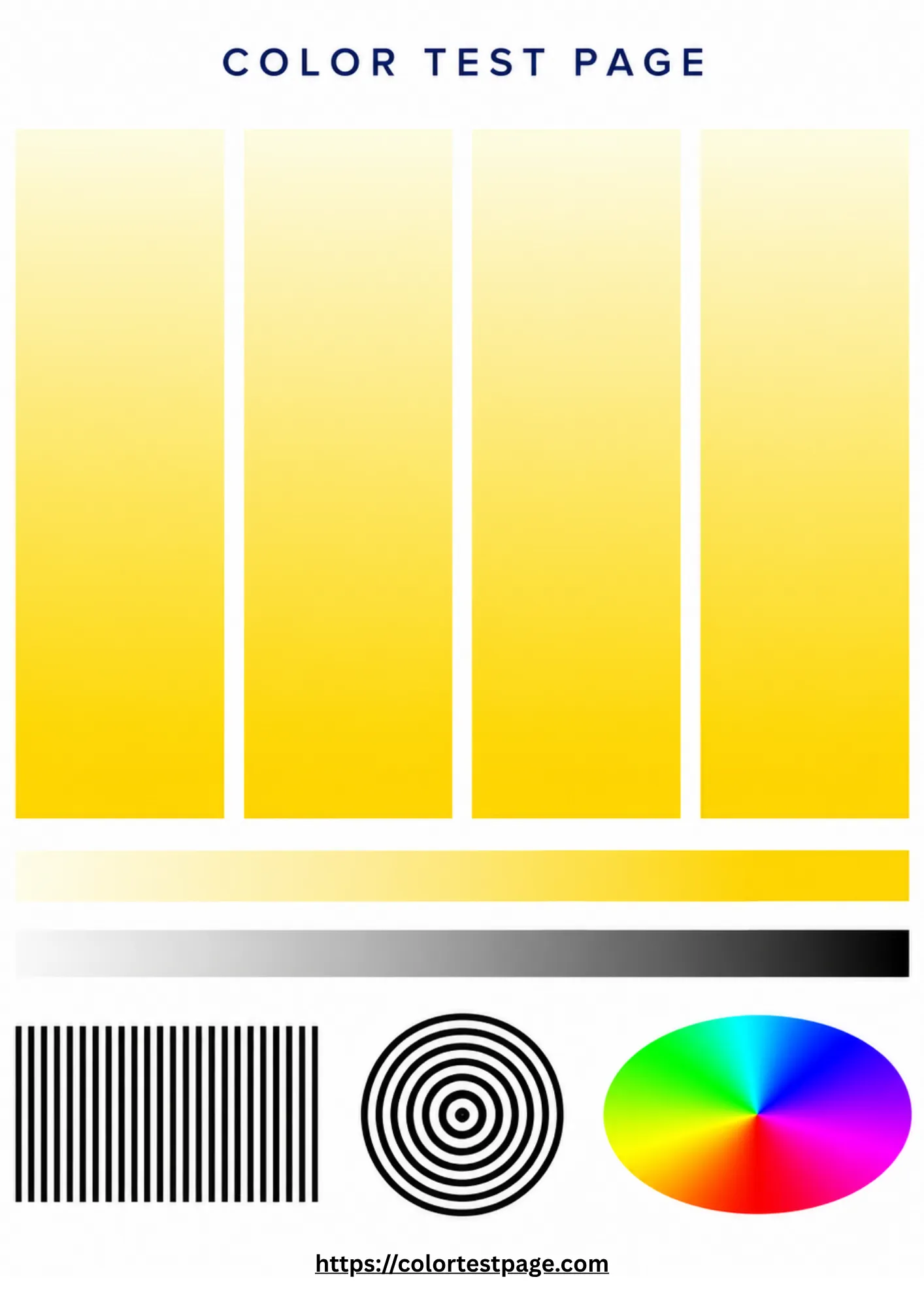
Isolez le canal d’encre jaune avec un test pleine page.
Test Encre Noire
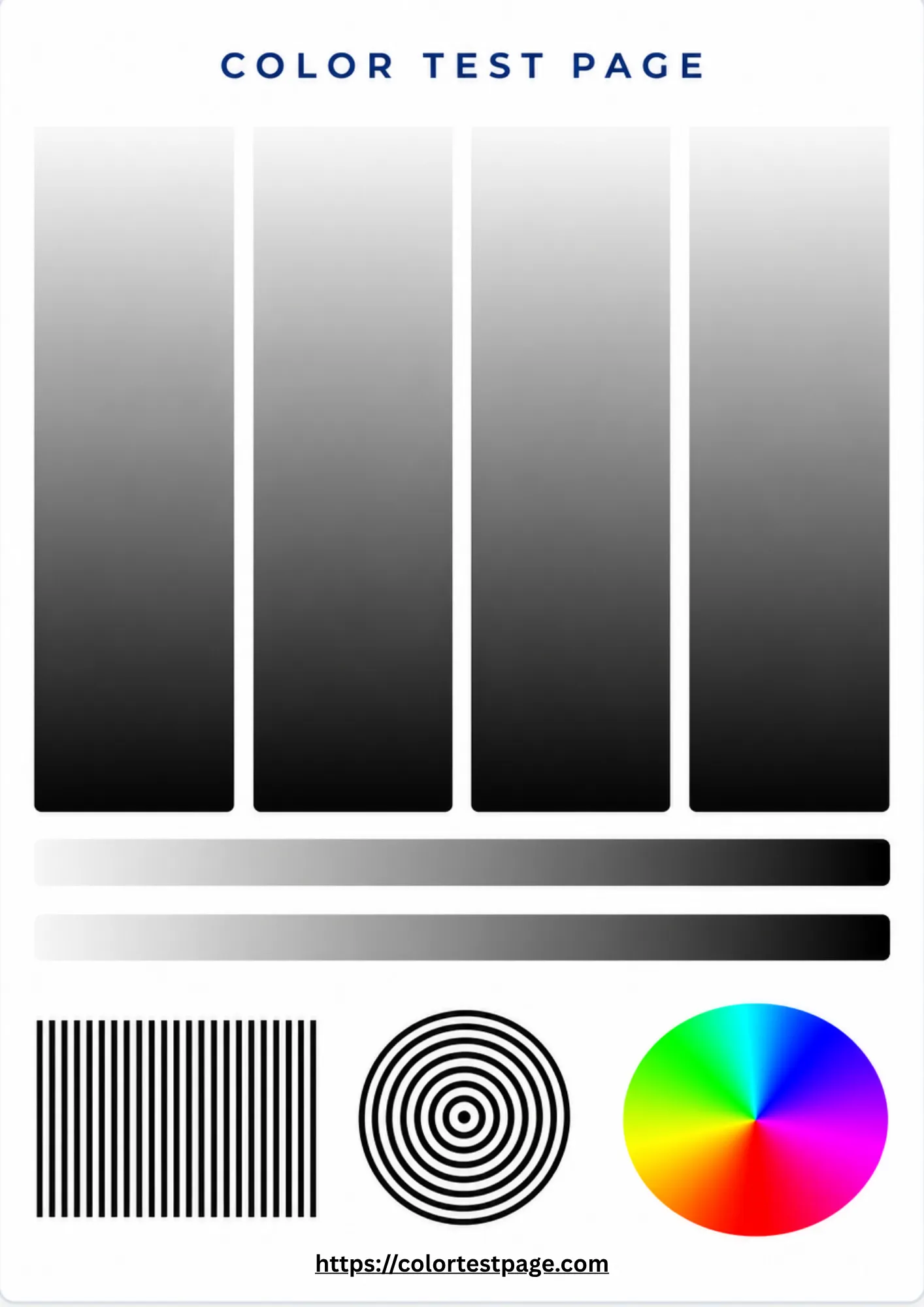
Vérifiez la densité du noir et la netteté du texte avec un test pleine page.
Pages de test par marque d’imprimante
Choisissez votre marque pour la page de test adaptée et des conseils propres à votre modèle.
Hp
Pages de test pour imprimantes HP DeskJet, ENVY, OfficeJet et LaserJet.
Brother
Pages de test couleur pour imprimantes Brother jet d’encre et laser.
Cannon
Pages de test pour imprimantes Canon PIXMA, MAXIFY et imageCLASS.
Epson
Pages de test pour imprimantes photo Epson EcoTank, WorkForce et Expression.
Dell
Pages de test couleur pour imprimantes Dell jet d’encre et laser.
Lexmark
Pages de test couleur pour imprimantes Lexmark jet d’encre et laser.
Xerox
Pages de test pour imprimantes Xerox VersaLink, Phaser et WorkCentre.
Samsung
Pages de test couleur pour imprimantes laser Samsung Xpress et ProXpress.
Que révèle votre page de test ?
Lisez votre impression avant de changer les cartouches. Voici ce que signifie chaque symptôme :
Couleur absente.
Une couleur totalement absente indique une cartouche vide, une buse bouchée ou une tête d’impression défectueuse. Imprimez cette couleur seule pour confirmer.
Lignes ou bandes.
Des lignes horizontales et des espaces signifient généralement des buses bouchées ou une alimentation d’encre irrégulière. Lancez un cycle de nettoyage, puis réimprimez.
Couleurs fausses.
Des couleurs visiblement fausses suggèrent de mauvais réglages papier, un problème de gestion des couleurs ou une encre vieillissante. Vérifiez d’abord les réglages du pilote.
Couleurs pâles.
Une impression pâle vient d’un niveau d’encre ou de toner bas, de buses bouchées ou du mode économie. Passez en qualité normale ou optimale.
Texte ou images flous.
Un texte flou indique un mauvais alignement, un mauvais type de papier ou une tête d’impression à entretenir.
Couverture inégale.
Des zones claires dans une couleur unie signifient que l’encre n’atteint pas le papier uniformément. Nettoyez la tête d’impression.
Désalignement.
Des lignes décalées ou des bords frangés signifient que l’imprimante a besoin d’un alignement depuis son menu de maintenance.
Tests CMJN ou RVB pour imprimante
CMJN
Votre écran et votre imprimante parlent des langages couleur différents. Choisissez le test adapté à votre flux de travail.
CMJN signifie cyan, magenta, jaune et noir (key) : les encres de votre imprimante. Utilisez un test CMJN pour inspecter chaque canal d’encre séparément et confirmer que chaque cartouche fonctionne.
RVB
RVB signifie rouge, vert et bleu : les couleurs de votre écran. Utilisez un test RVB pour voir comment vos photos et designs passent de l’écran au papier.
Astuce pro : laissez l’imprimante gérer les couleurs, réglez le type de papier sur celui chargé et imprimez en qualité maximale.