
Gratis Testsida Skrivare Färg att Skriva Ut
Testa din skrivare på några sekunder med en gratis färgtestsida. Kontrollera färgnoggrannhet, bläck- eller tonerutmatning, gradienter, gråskala, fina linjer, textskärpa och justering på alla bläckstråle- och laserskrivare. Ingen registrering krävs.
Välj ditt problem
välj matchande testfil.
Skriv ut i 100 %
verklig storlek, aldrig ”Anpassa till sida”.
Jämför och åtgärda
med hjälp av guiden nedan.
Så här skriver du ut en färgtestsida
Steg för Windows, Mac och mobil:
Allt du behöver för att testa och förbättra utskriftskvaliteten, på ett ställe.
Hitta rätt färgtest för dina behov
Gråskaletest
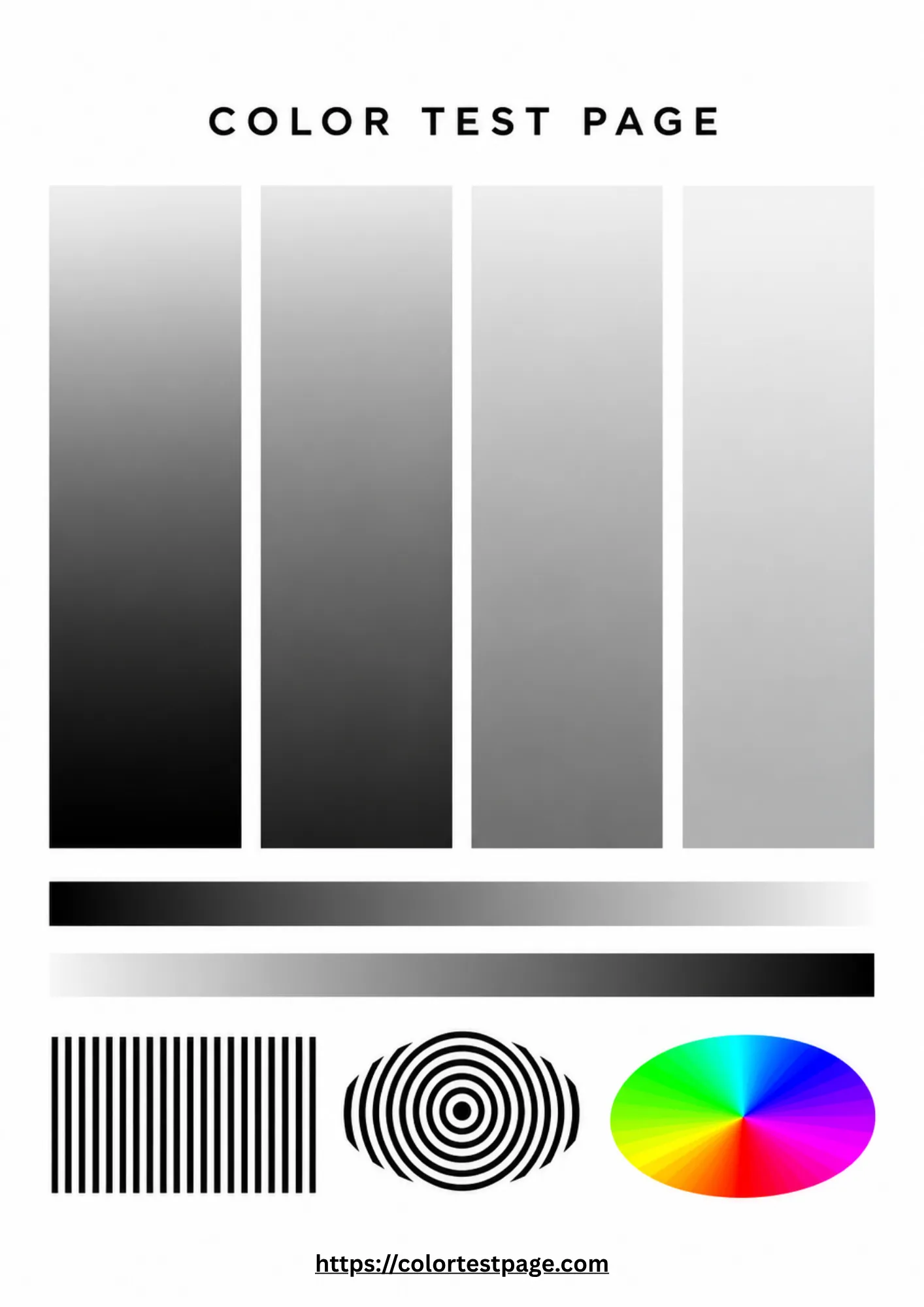
Kontrollera svartdensitet, mjuka övergångar från vitt till svart och dolda färgtoner i gråtoner.
Test med 6 färger
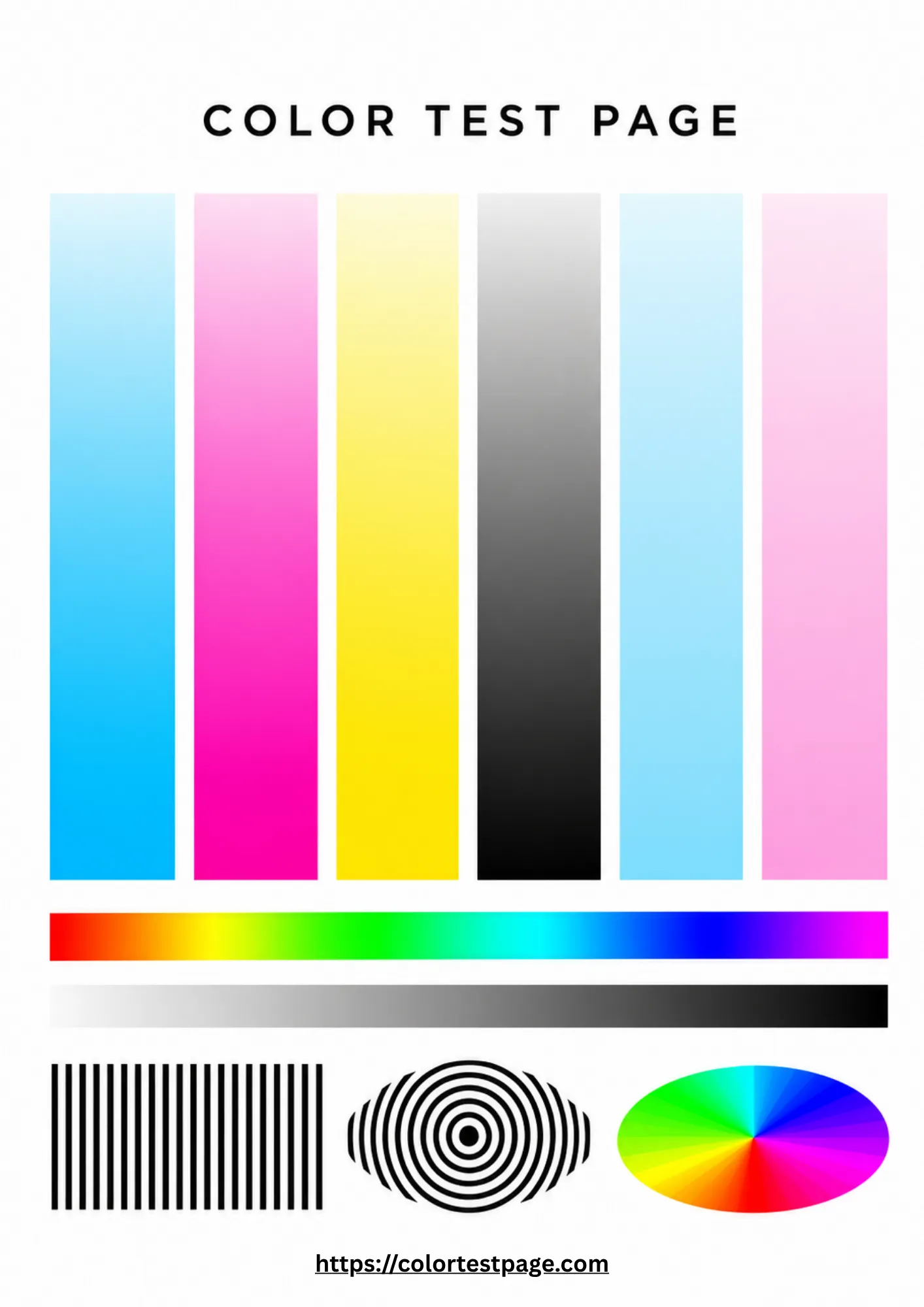
Testa cyan, magenta, gult, svart, ljus cyan och ljus magenta för fotoskrivare med sex eller fler bläck.
Färgfototest
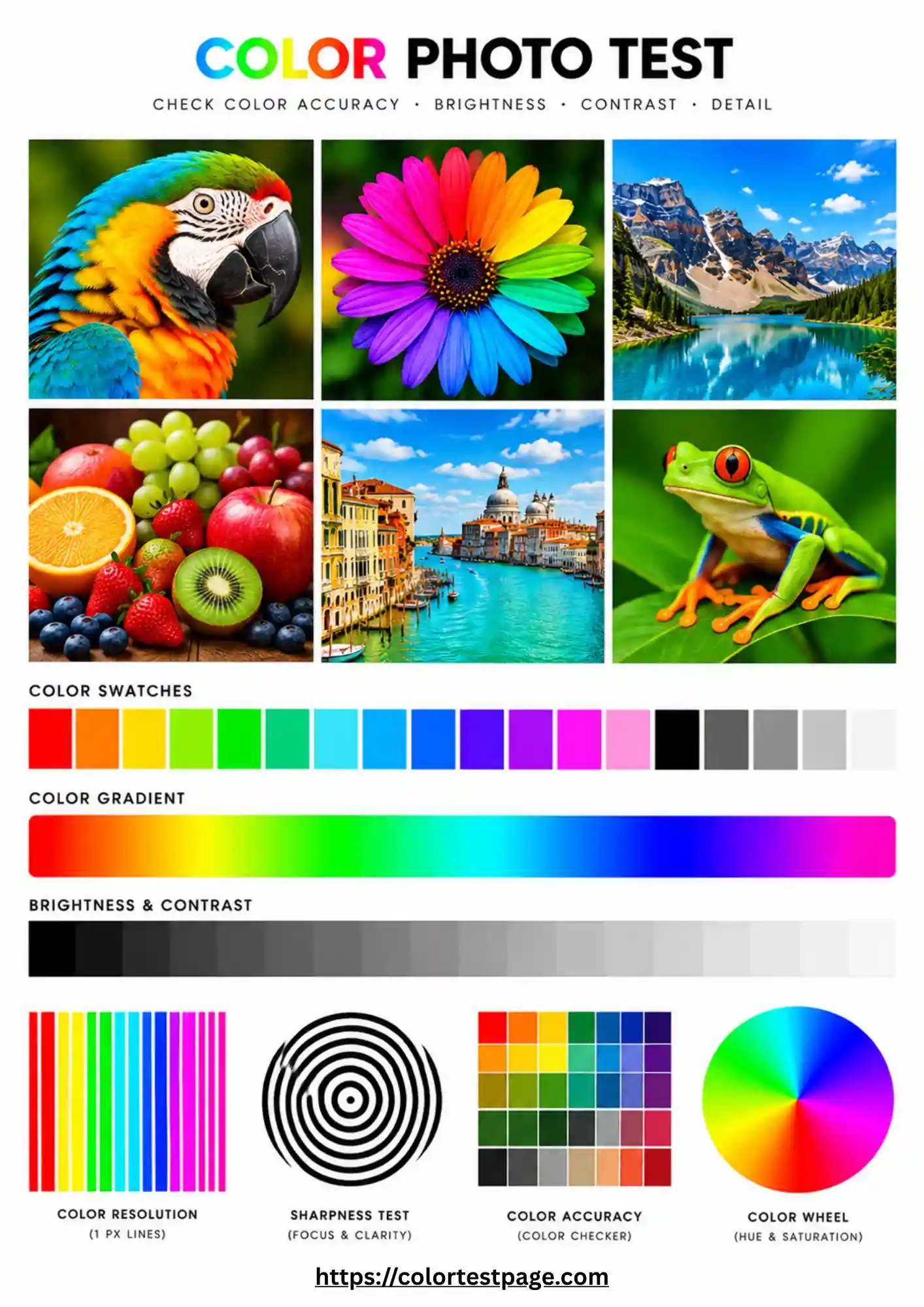
Kontrollera hudtoner, skuggor, gradienter och fina detaljer med denna testbild innan du skriver ut dina viktiga foton.
Munstyckeskontrollmönster
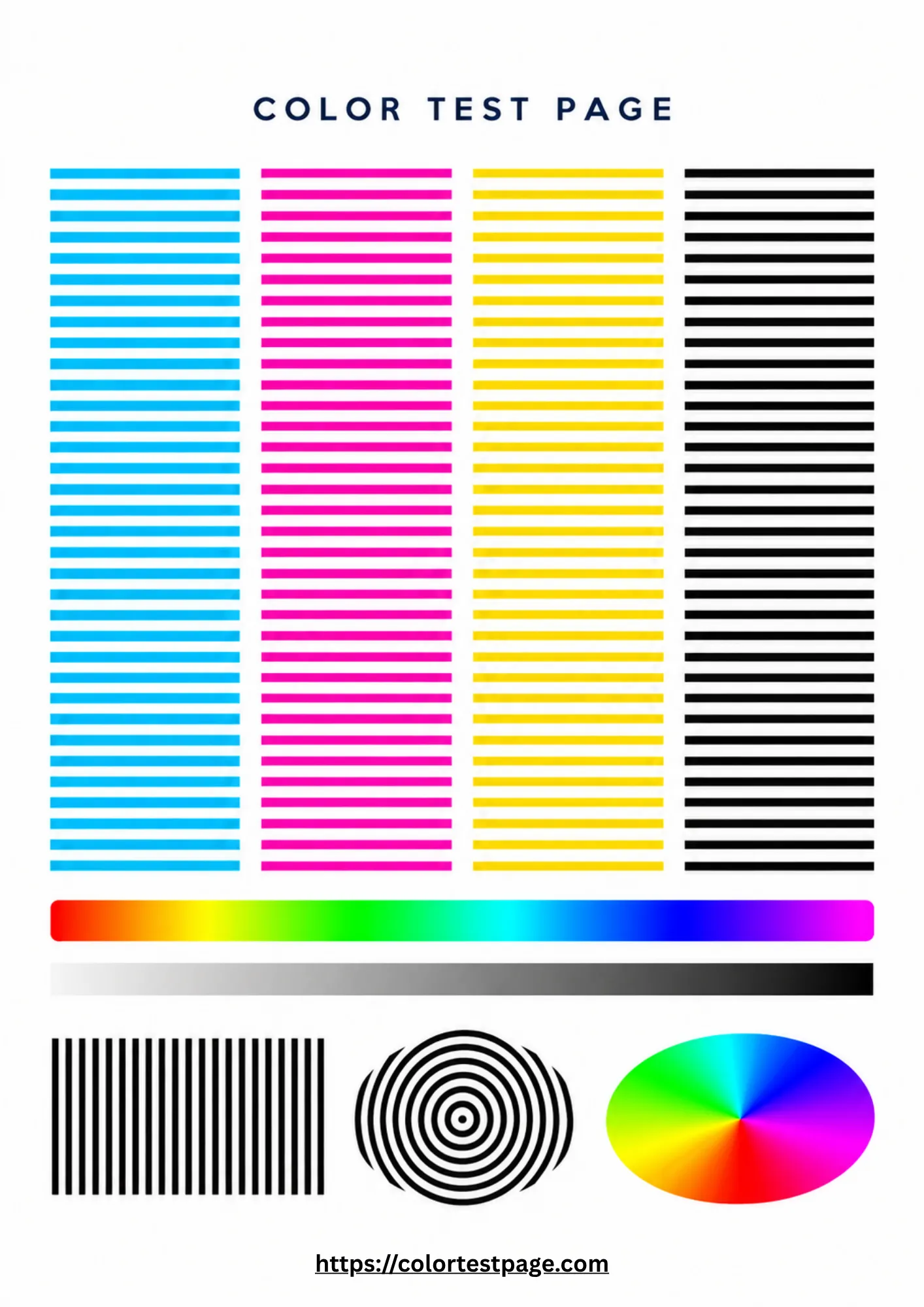
Detect clogged or Upptäck igensatta eller saknade munstycken med fina linjemönster för varje bläckkanal.nozzles with fine line patterns per ink channel.
Färgtest för sublimering
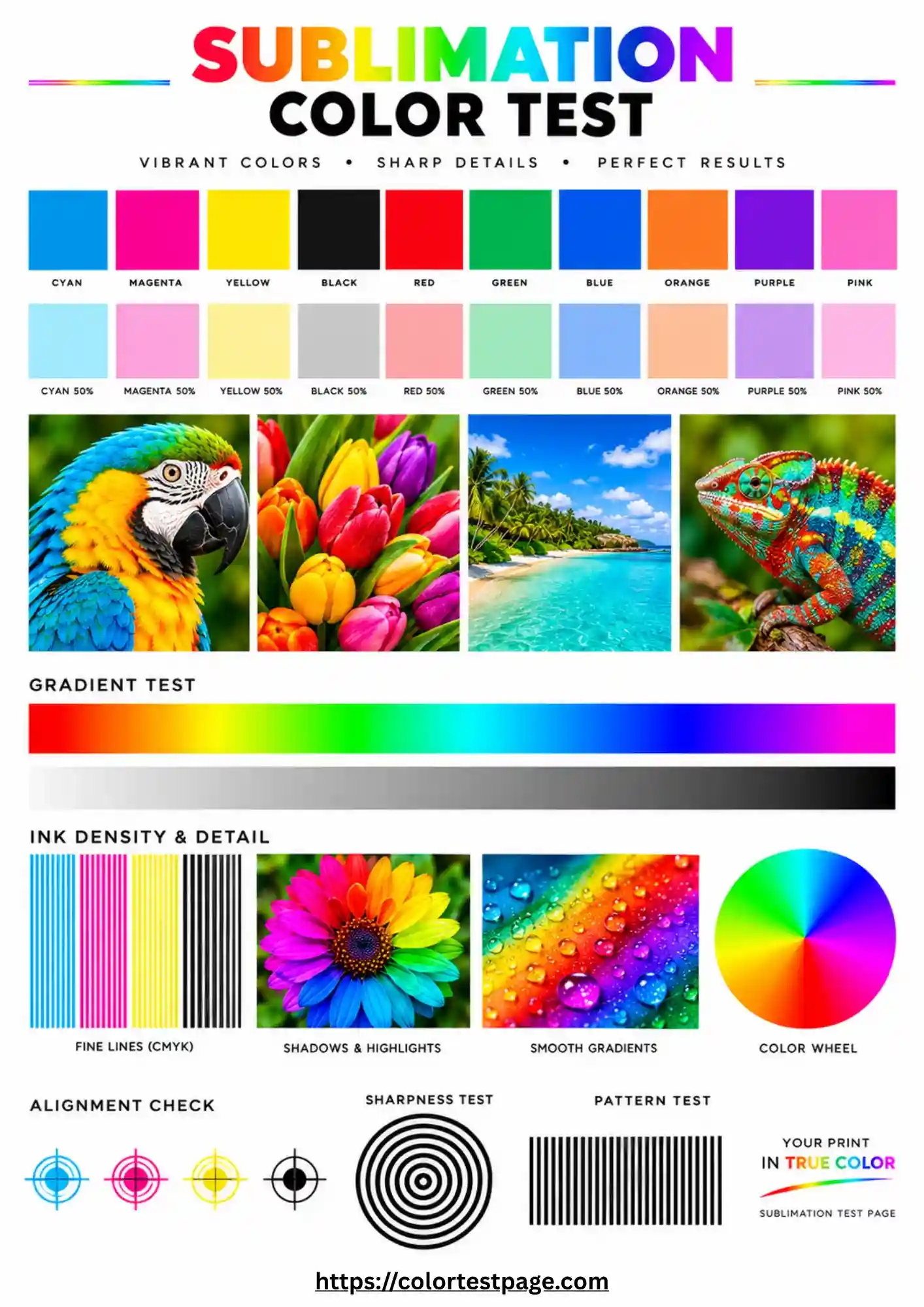
Kontrollera färgseparation och gradienter innan du pressar sublimeringstransfers.
Test med 4 färger
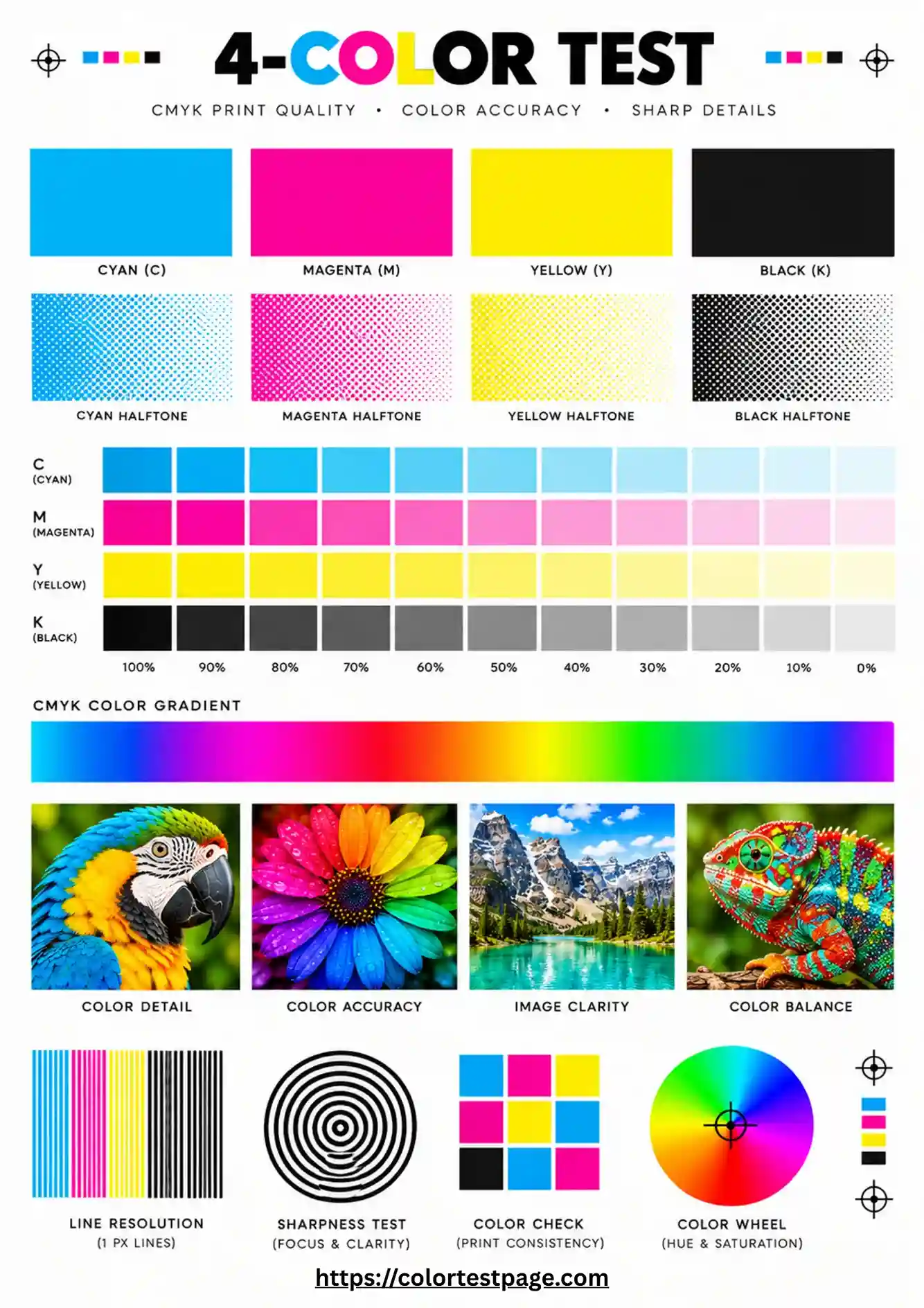
Testa cyan, magenta, gult och svart var för sig för konsekventa dagliga utskrifter.
Testsidor för enskilda färger
Om en färg saknas, är svag eller fel, skriv ut den kanalen för sig och leta efter ojämn täckning, ränder, luckor eller blekning.
Färgtest magenta
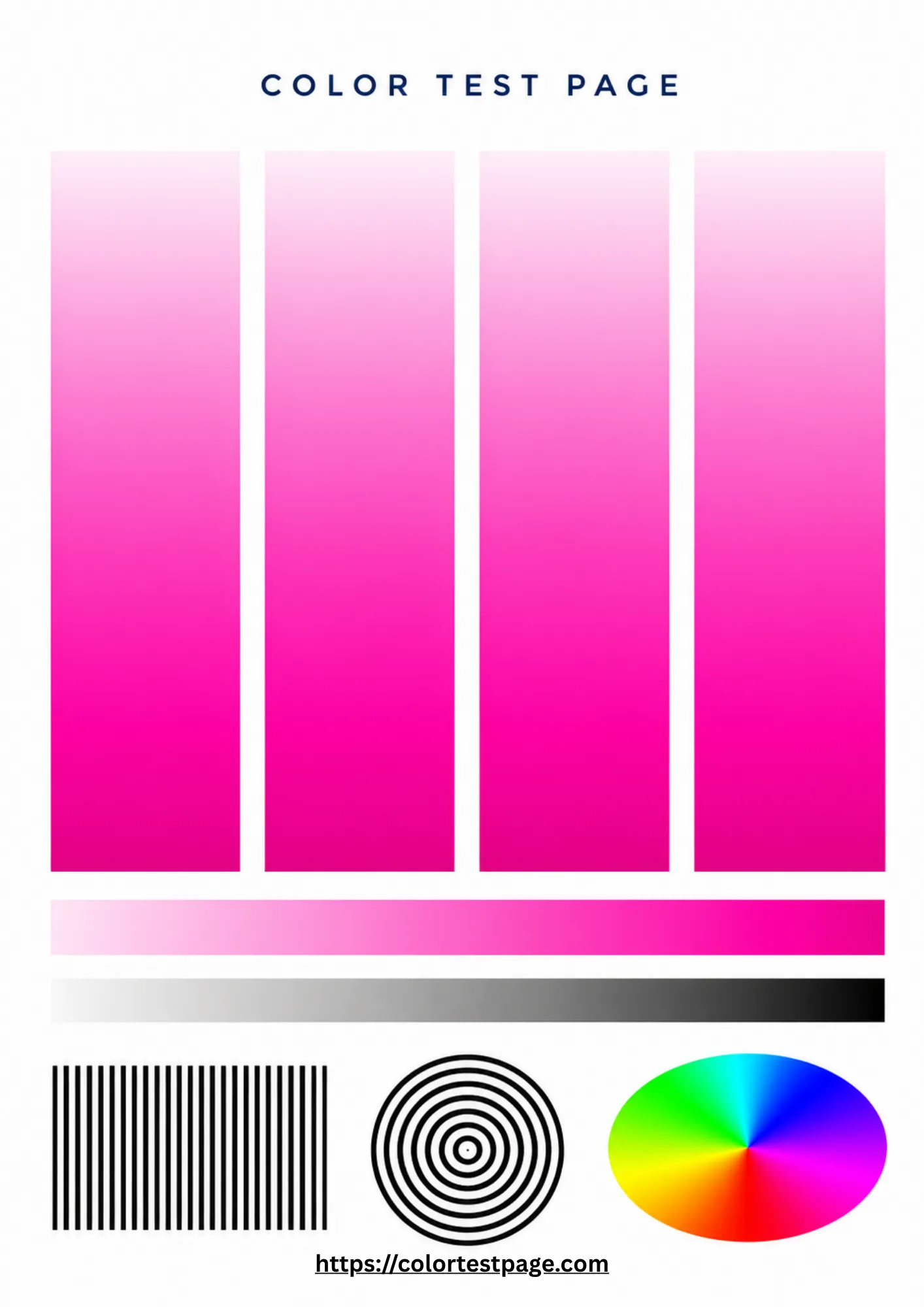
Isolera magentakanalen med ett test på hela sidan.
Färgtest cyan
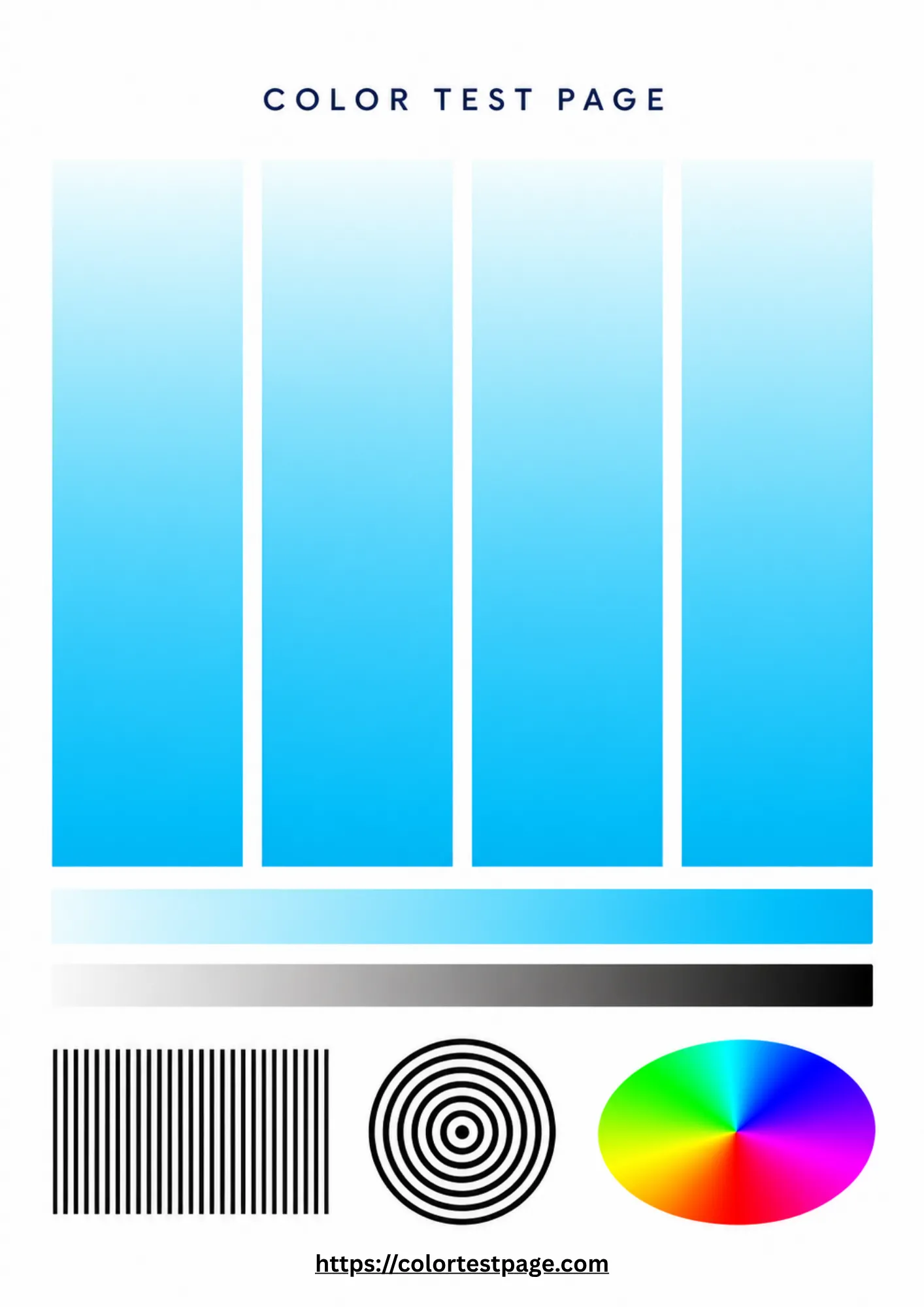
Isolera cyankanalen med ett test på hela sidan.
Färgtest gult
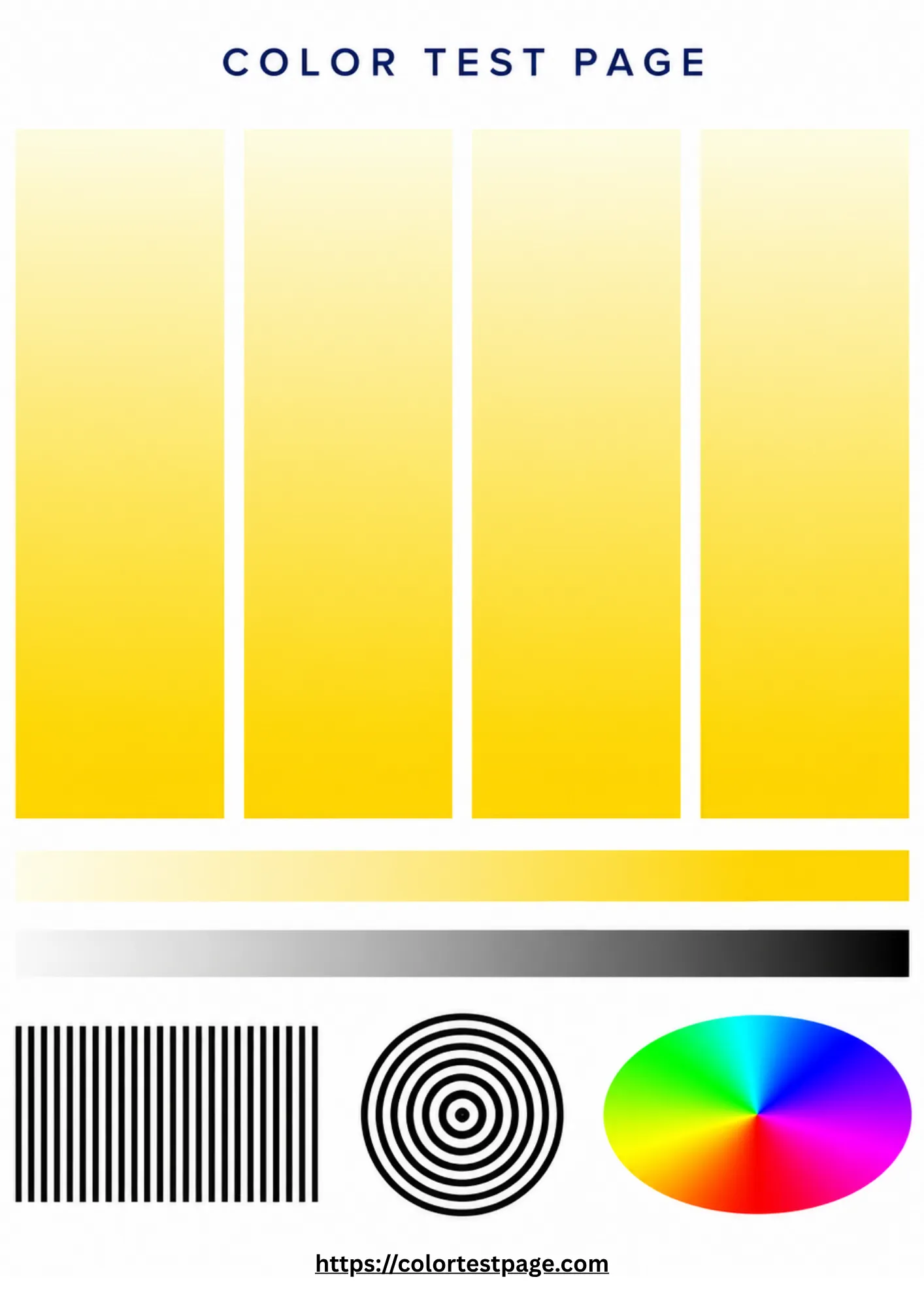
Isolera den gula kanalen med ett test på hela sidan.
Test av svart bläck
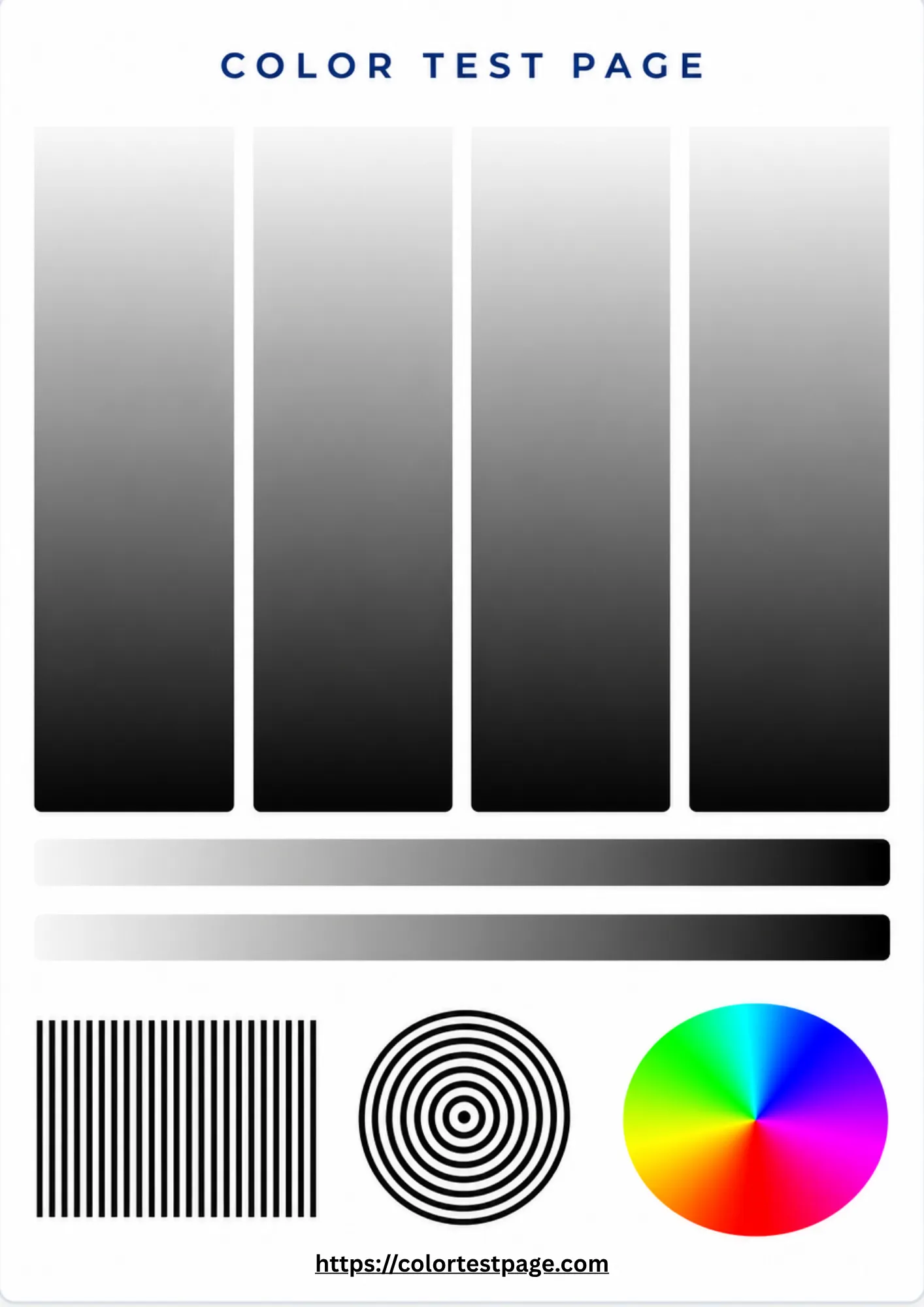
Kontrollera svartdensitet och textskärpa med ett test på hela sidan.
Testsidor per skrivarmärke
Välj ditt märke för rätt testsida och modellspecifika tips.
Hp
Testsidor för HP DeskJet-, ENVY-, OfficeJet- och LaserJet-skrivare.
Brother
Färgtestsidor för Brother bläckstråle- och laserskrivare.
Cannon
Testsidor för Canon PIXMA-, MAXIFY- och imageCLASS-skrivare.
Epson
Testsidor för Epson EcoTank-, WorkForce- och Expression-fotoskrivare.
Dell
Färgtestsidor för Dell bläckstråle- och laserskrivare.
Lexmark
Färgtestsidor för Lexmark bläckstråle- och laserskrivare.
Xerox
Testsidor för Xerox VersaLink-, Phaser- och WorkCentre-skrivare.
Samsung
Färgtestsidor för Samsung Xpress- och ProXpress-laserskrivare.
Vad visar din testutskrift?
Läs din utskrift innan du byter patroner. Här är vad varje symptom betyder:
Saknad färg
En helt saknad färg tyder på en tom patron, ett igensatt munstycke eller ett defekt skrivarhuvud. Skriv ut den färgen för sig för att bekräfta.
Linjer eller band
Horisontella linjer och luckor betyder vanligtvis igensatta munstycken eller ojämn bläcktillförsel. Kör en rengöringscykel och skriv ut igen.
Fel färger.
Synligt förvrängda färger tyder på fel pappersinställningar, ett färghanteringsproblem eller gammalt bläck. Kontrollera drivrutinsinställningarna först.
Bleka färger
En blek utskrift beror på lågt bläck eller toner, igensatta munstycken eller sparläge. Växla till normal eller bästa kvalitet.
Suddiga texter eller bilder
Mjuk text tyder på feljustering, fel papperstyp eller ett skrivarhuvud som behöver underhåll.
Ojämn täckning
Ljusa fläckar i en heltäckande färg betyder att bläcket inte når papperet jämnt. Rengör skrivarhuvudet.
Feljustering
Förskjutna linjer eller fransiga kanter betyder att skrivaren behöver en justering från underhållsmenyn.
CMYK- eller RGB-tester för din skrivare
CMYK
Din skärm och din skrivare talar olika färgspråk. Välj det test som passar ditt arbetsflöde.
CMYK står för cyan, magenta, gult och svart (key): bläcken i din skrivare. Använd ett CMYK-test för att inspektera varje bläckkanal för sig och bekräfta att varje patron fungerar.
RGB
RGB står för rött, grönt och blått: färgerna på din skärm. Använd ett RGB-test för att se hur foton och designer går från skärmen till papperet.
Proffstips: låt skrivaren hantera färgerna, ställ in papperstypen korrekt och skriv ut i högsta kvalitet.