
カラー印刷テストページ PDF:無料で印刷してチェック
無料のカラー印刷テストページで、プリンターを数秒でテストできます。色の正確さ、インクまたはトナーの出方、グラデーション、グレースケール、細い線、文字の鮮明さ、位置合わせを、インクジェットでもレーザーでもチェックできます。登録は不要です。
問題を選ぶ
対応するテストファイルを選びます。
100%で印刷
実際のサイズ、「ページに合わせる」は絶対に使わない。
比較して直す
下のガイドを参考に。
カラーテストページの印刷方法
Windows、Mac、モバイルでの手順:
印刷品質をテストし、改善するために必要なすべてが、ここにあります。
目的に合ったカラープリンターテストを見つけよう
グレースケールテスト
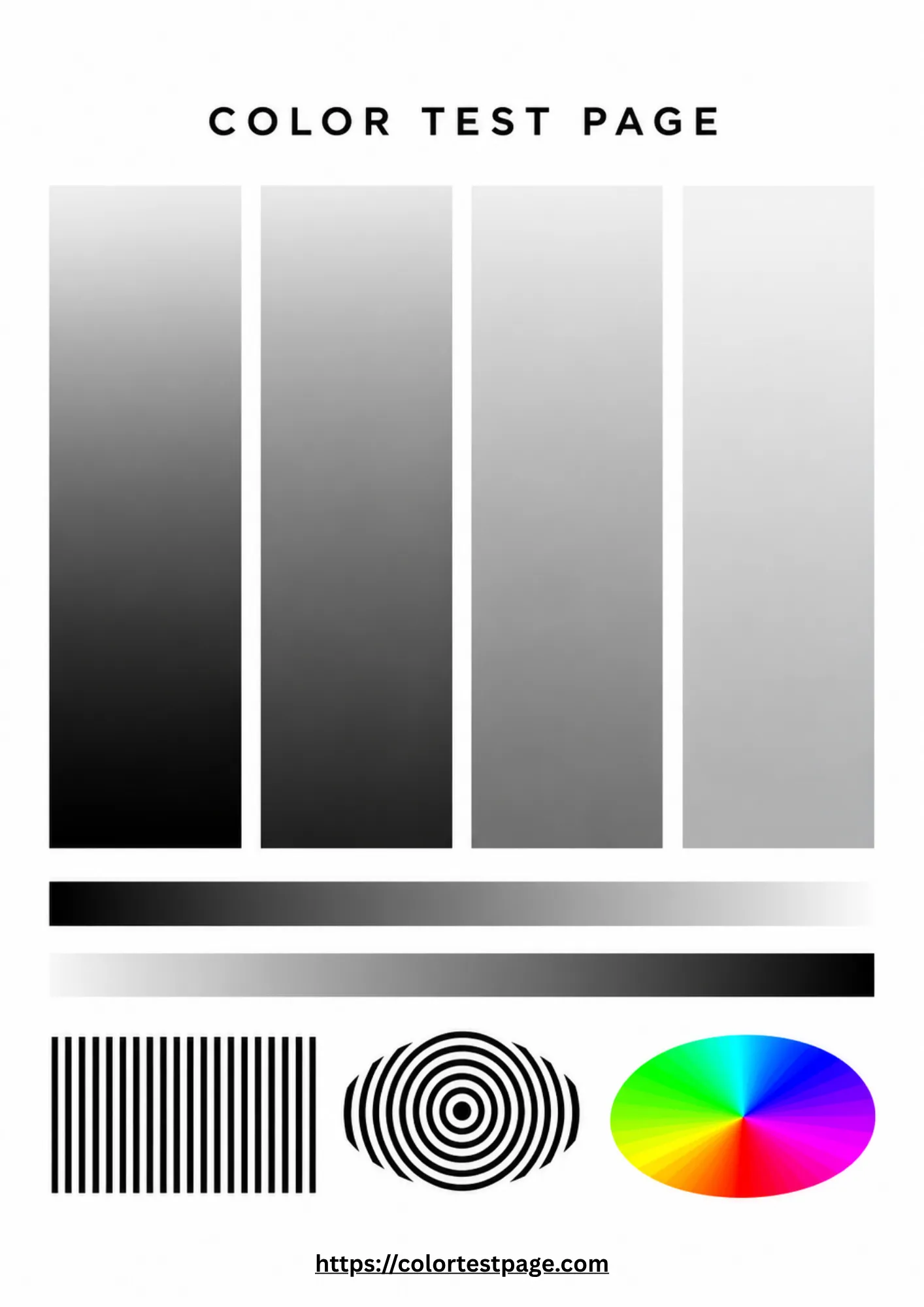
黒の濃度、白から黒へのなめらかな移行、グレーに隠れた色味をチェックします。
6色テスト
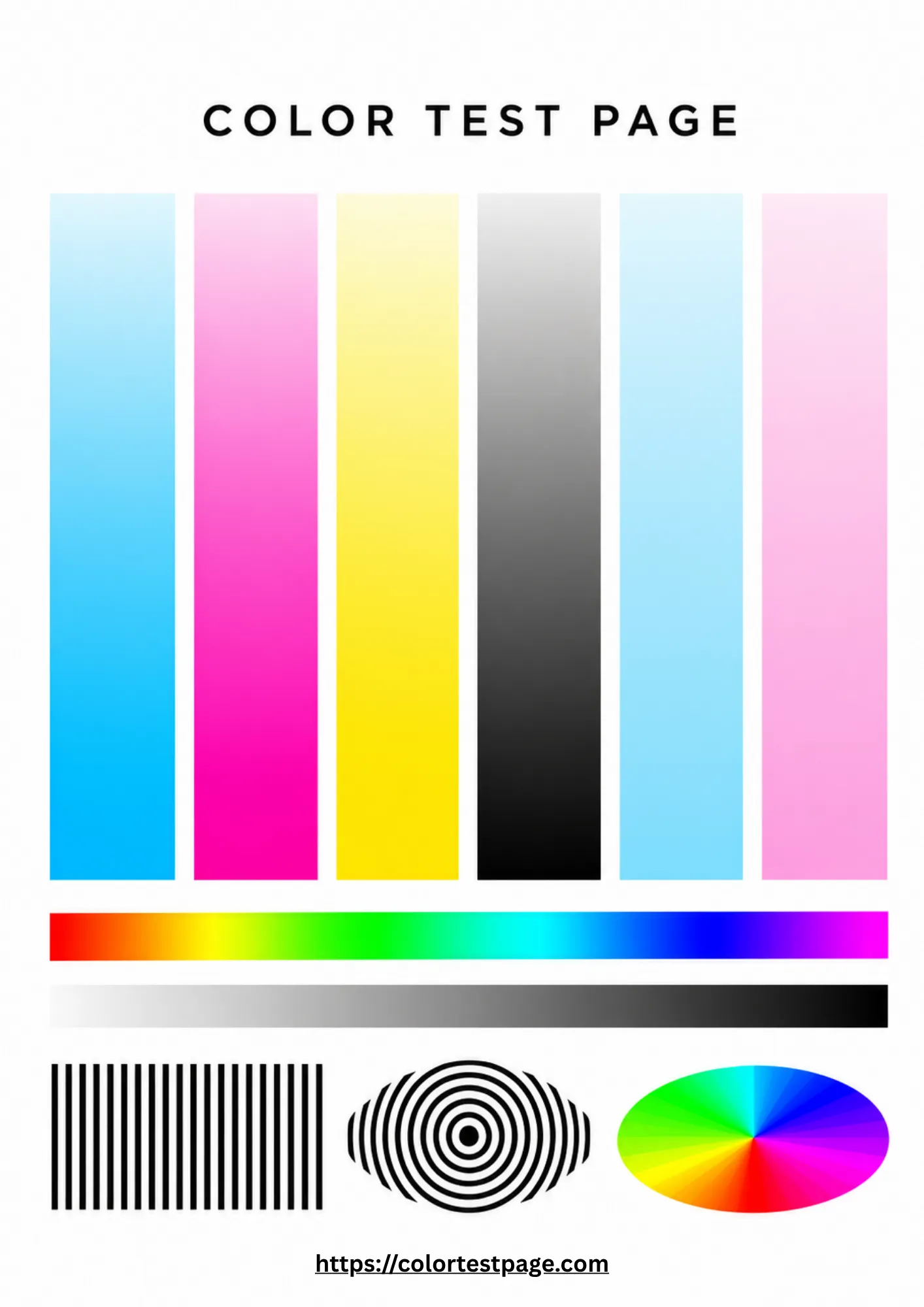
6色以上のインクを使う写真用プリンター向けに、シアン、マゼンタ、イエロー、ブラック、ライトシアン、ライトマゼンタをテストします。
カラー写真テスト
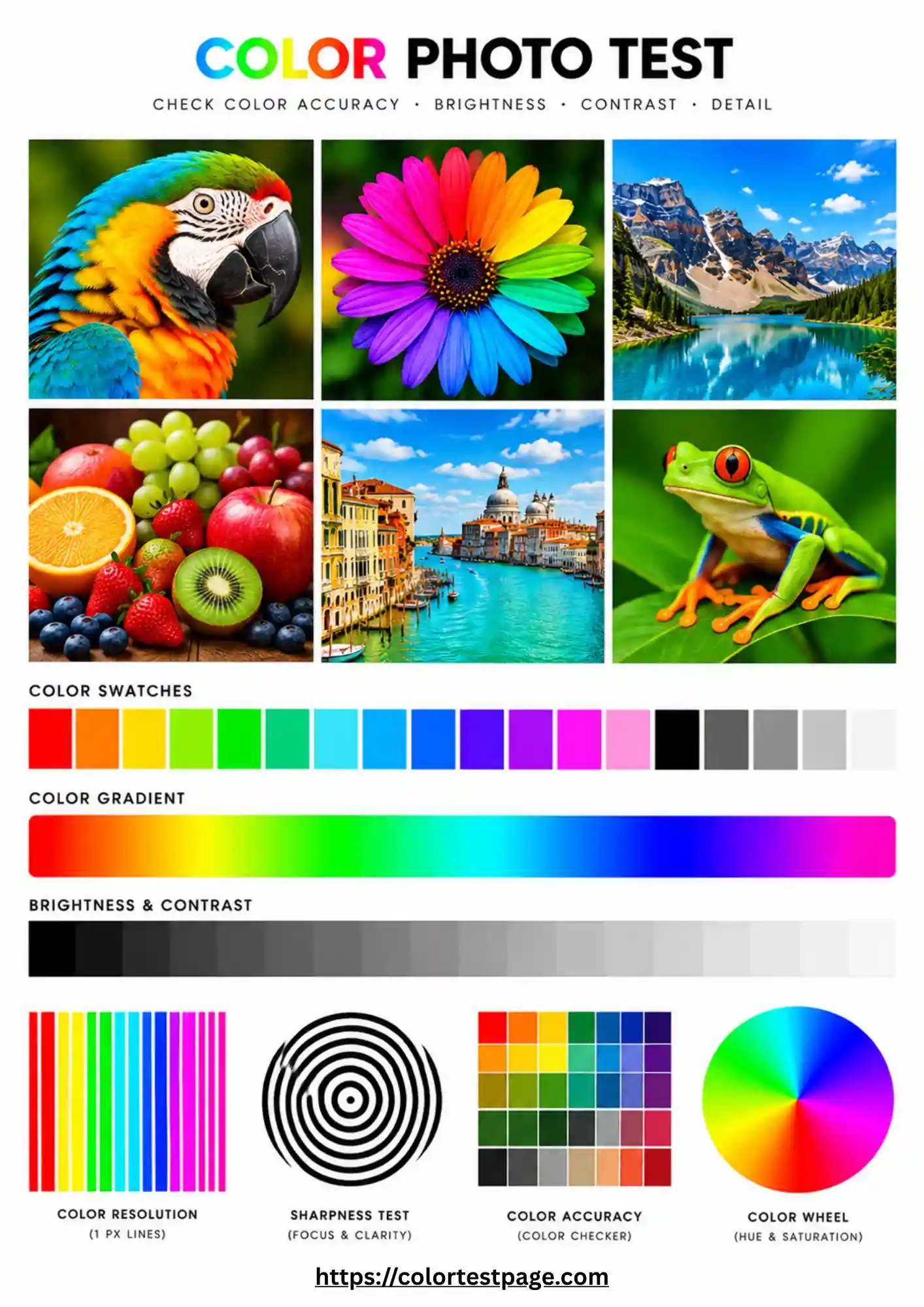
大切な写真を印刷する前に、このテストプリント用画像で肌の色、影、グラデーション、細部の表現をチェックします。
ノズルチェックパターン
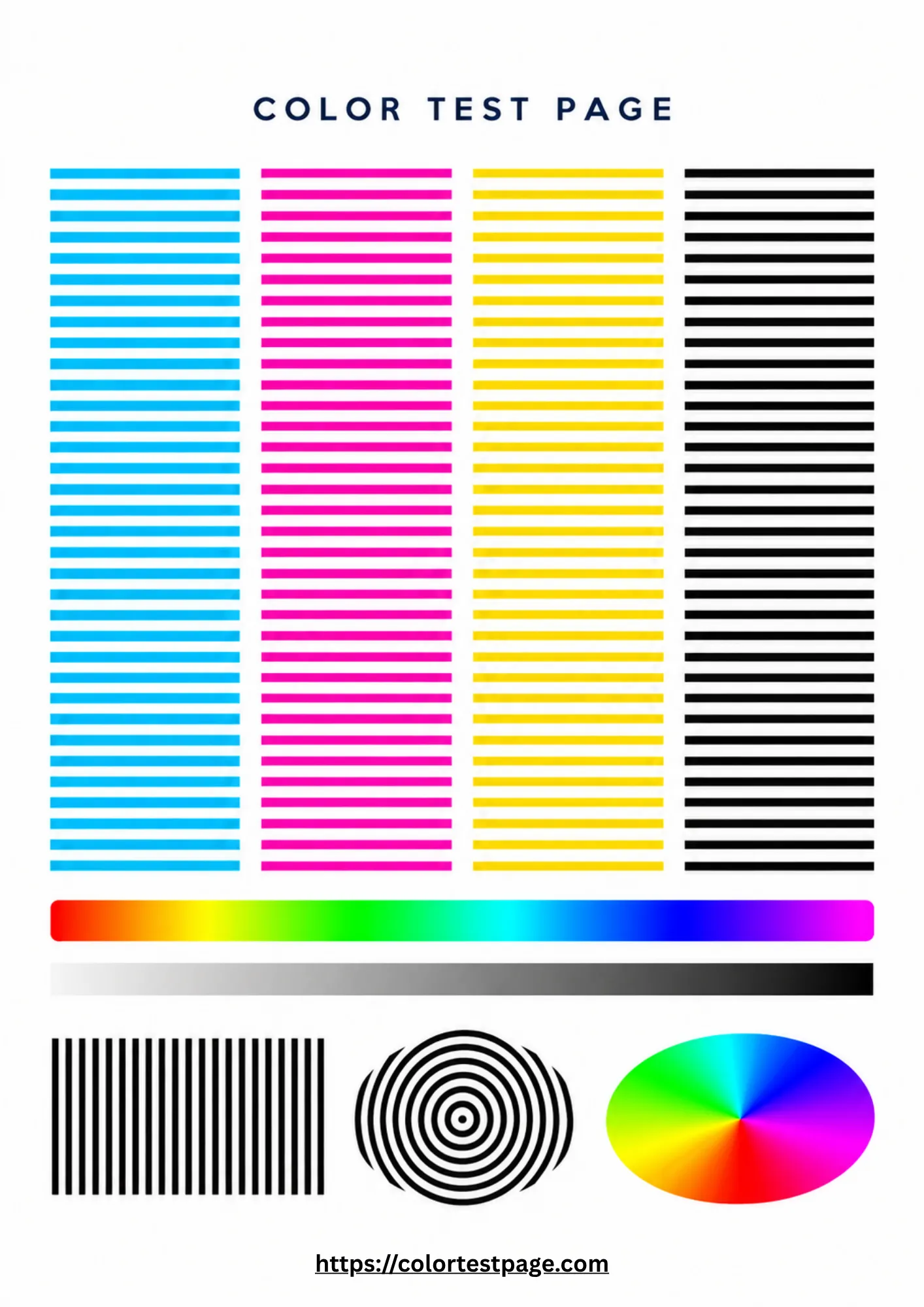
インクチャンネルごとの細い線のパターンで、詰まったノズルや出ていないノズルを検出します。
昇華転写カラーテスト
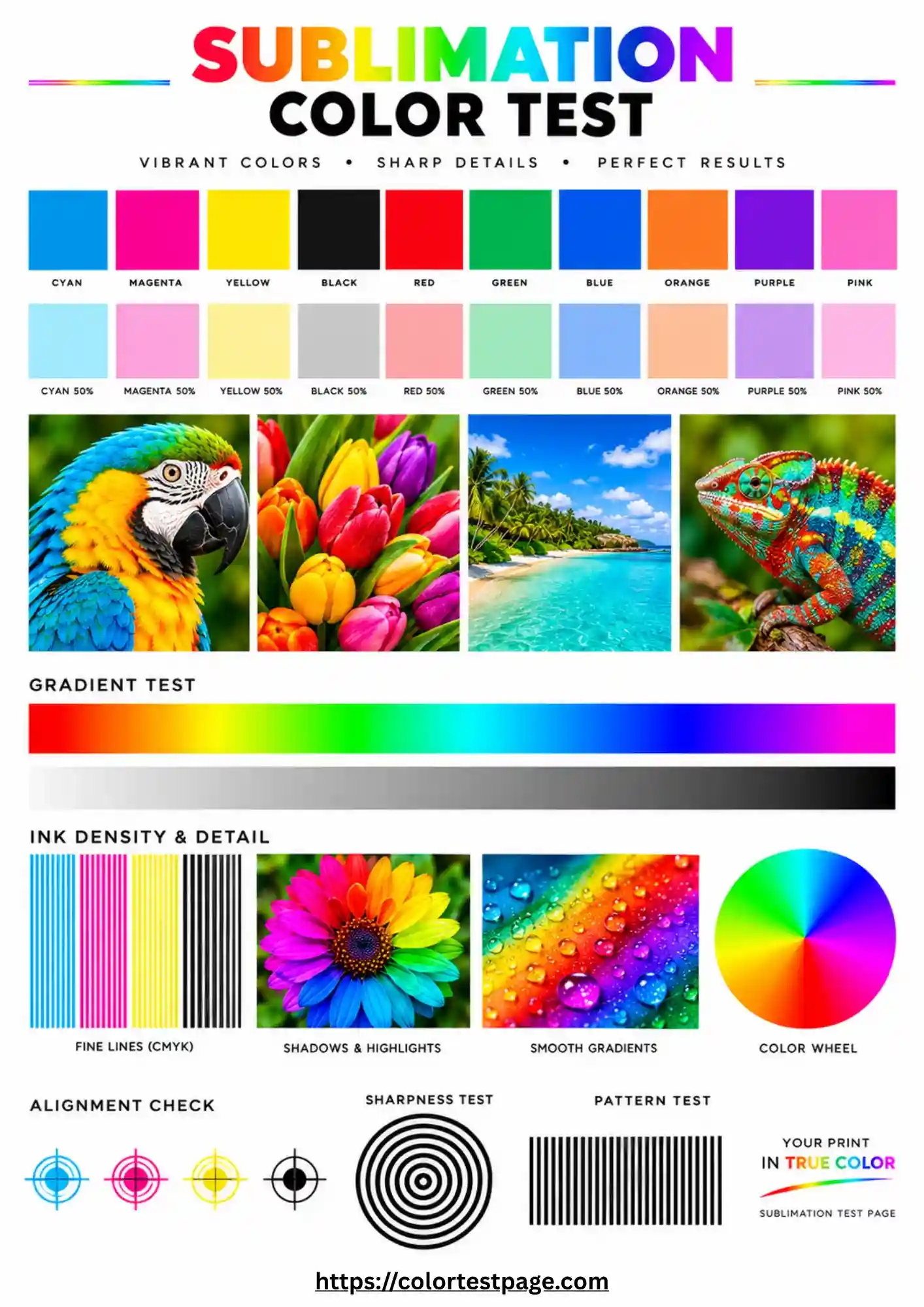
昇華転写をプレスする前に、色分解とグラデーションをチェックします。
4色テスト
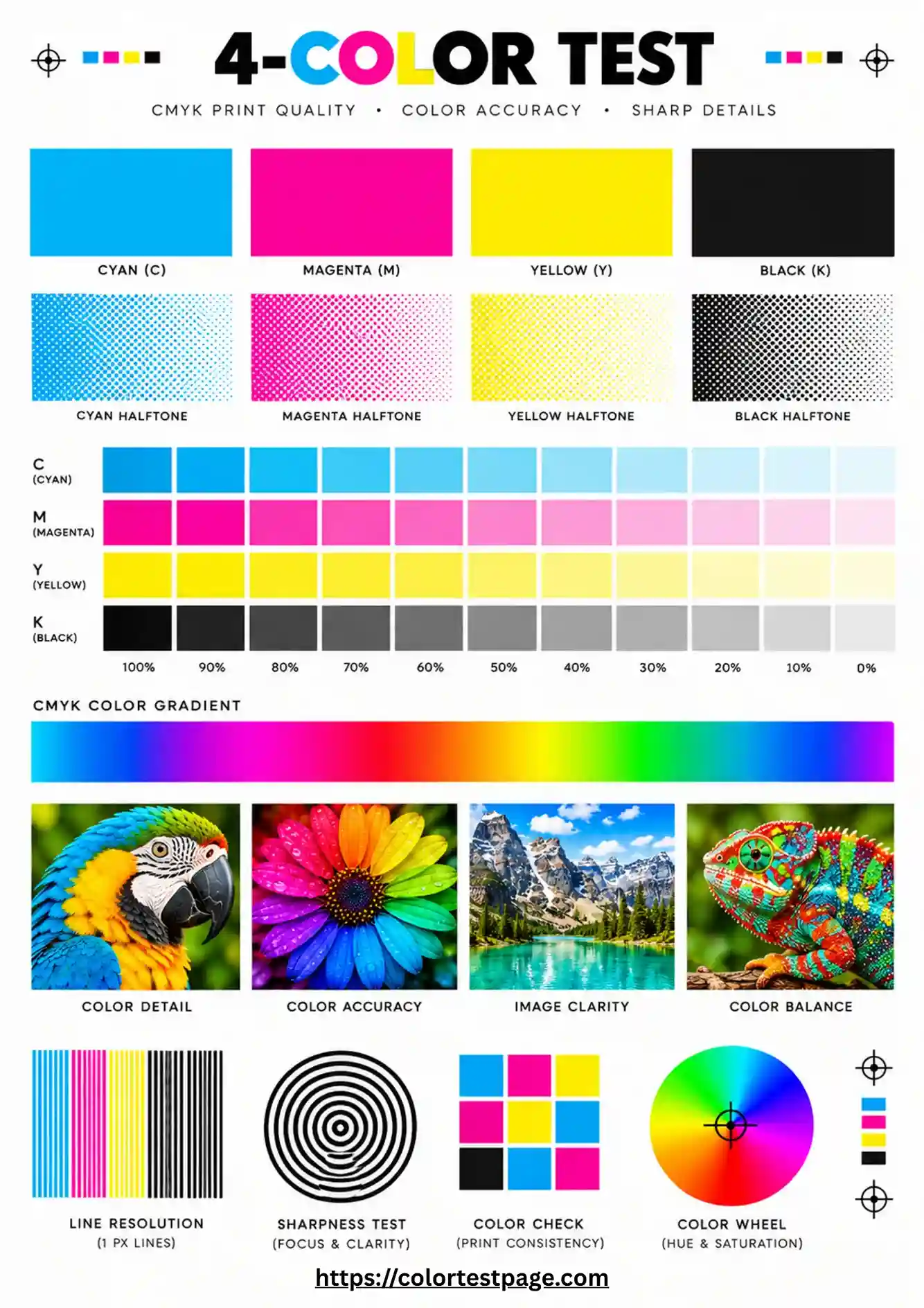
シアン、マゼンタ、イエロー、ブラックを個別にテストし、毎日の印刷を安定させます。
色別テストページ
色が出ない、弱い、間違っている場合は、そのチャンネルだけを印刷し、むら、スジ、かすれ、色あせを探してください。
マゼンタ カラーテスト
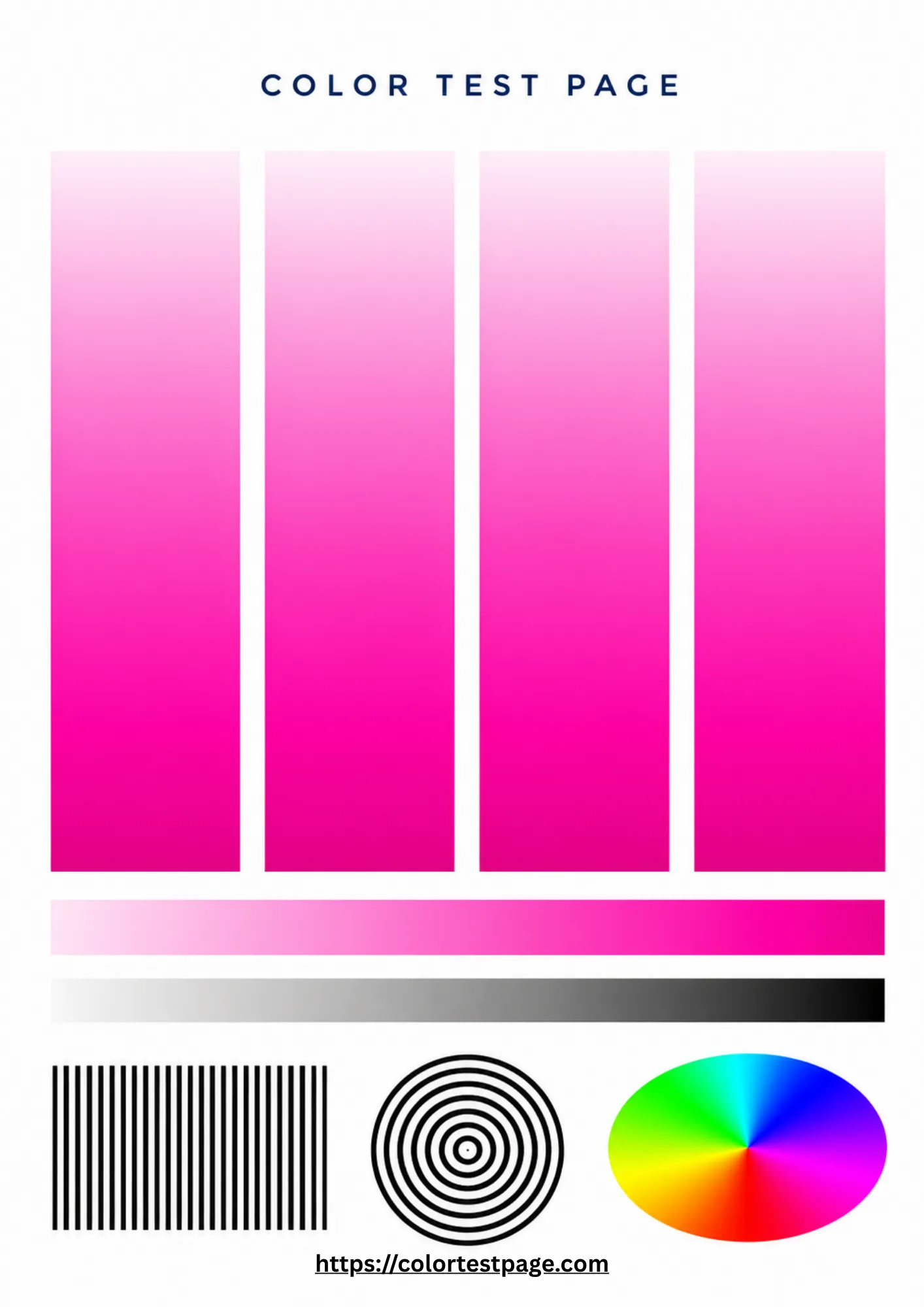
全面テストでマゼンタのインクチャンネルだけを切り分けます。
シアン カラーテスト
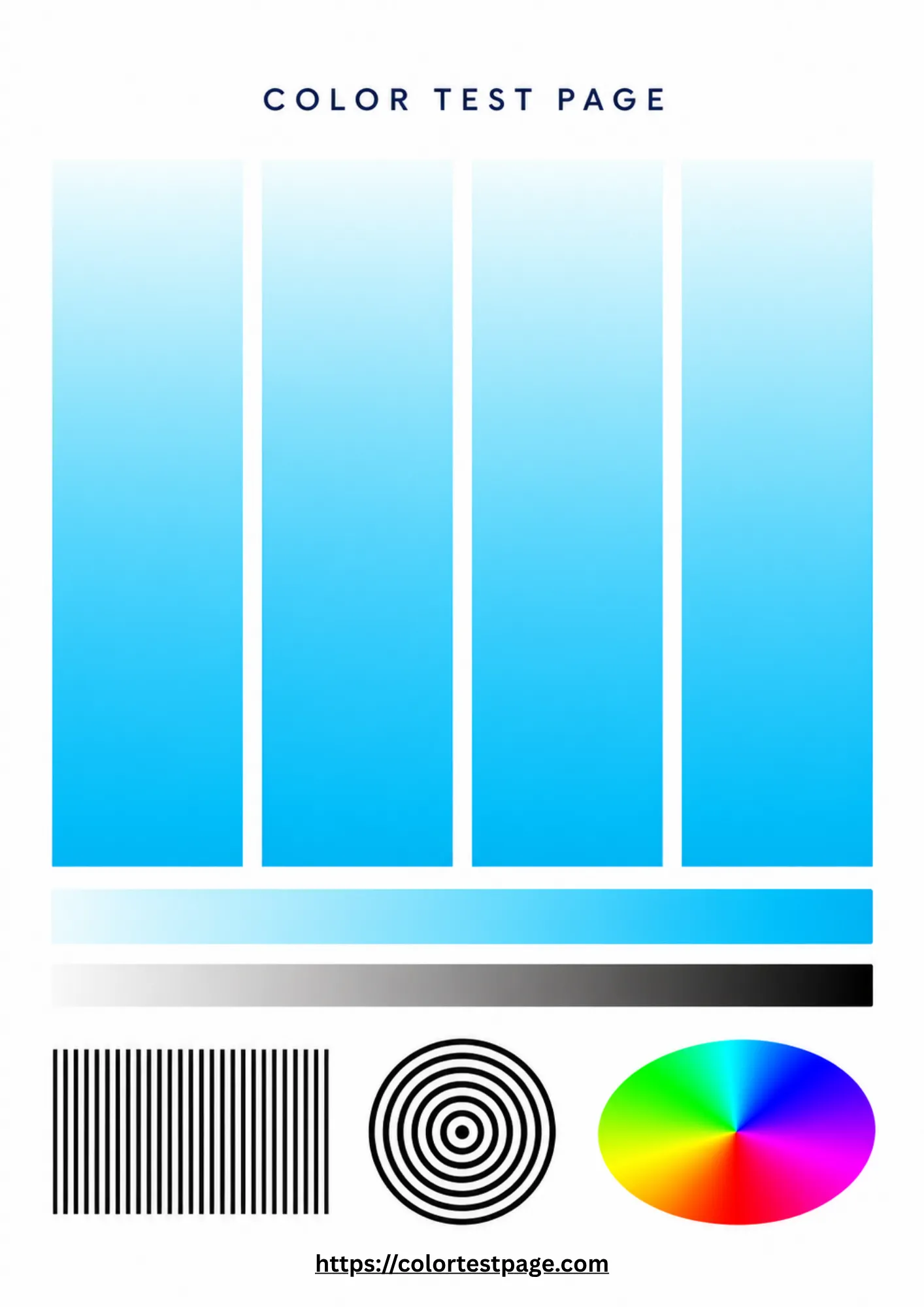
全面テストでシアンのインクチャンネルだけを切り分けます。
イエロー カラーテスト
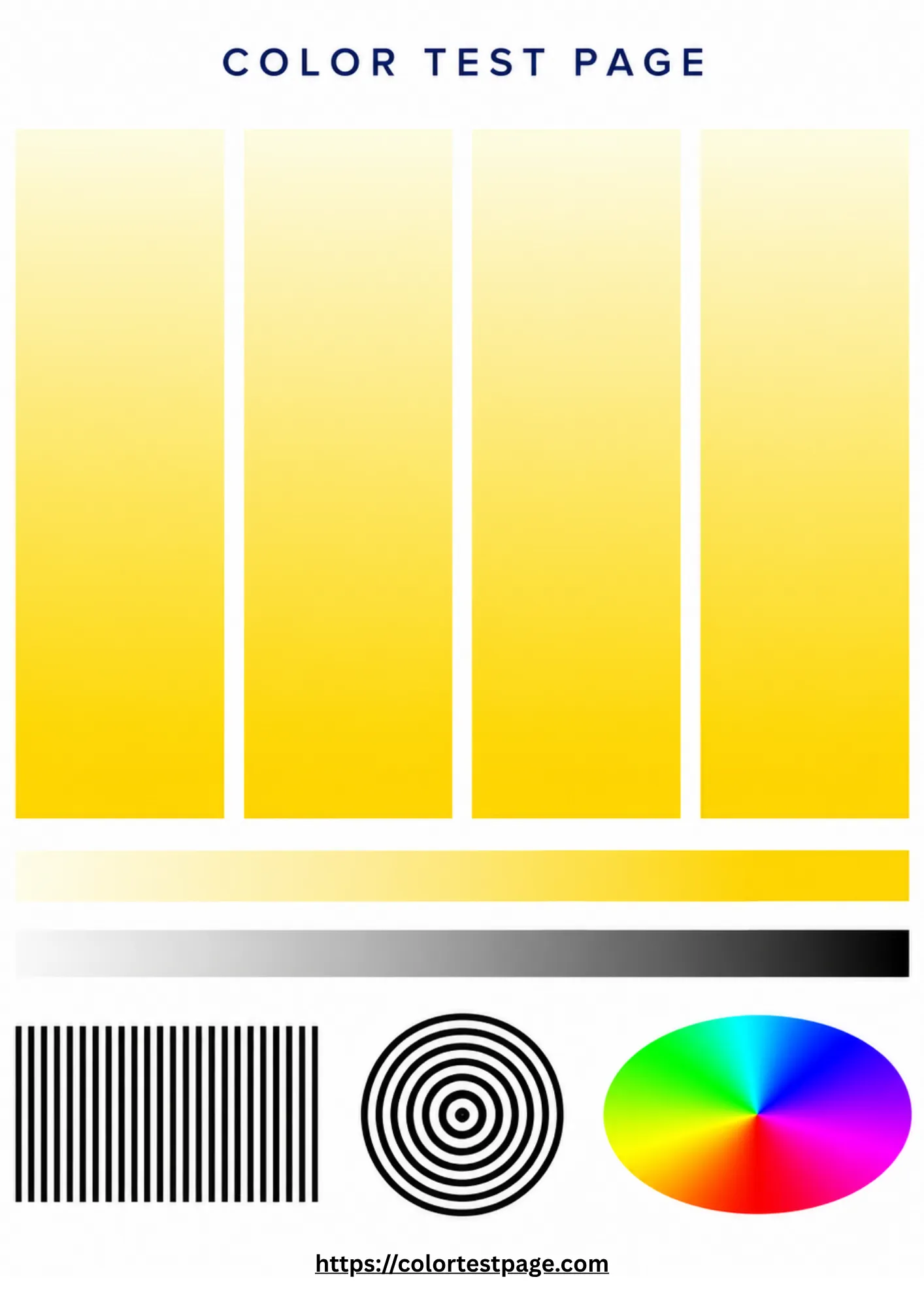
全面テストでイエローのインクチャンネルだけを切り分けます。
ブラックインクテスト
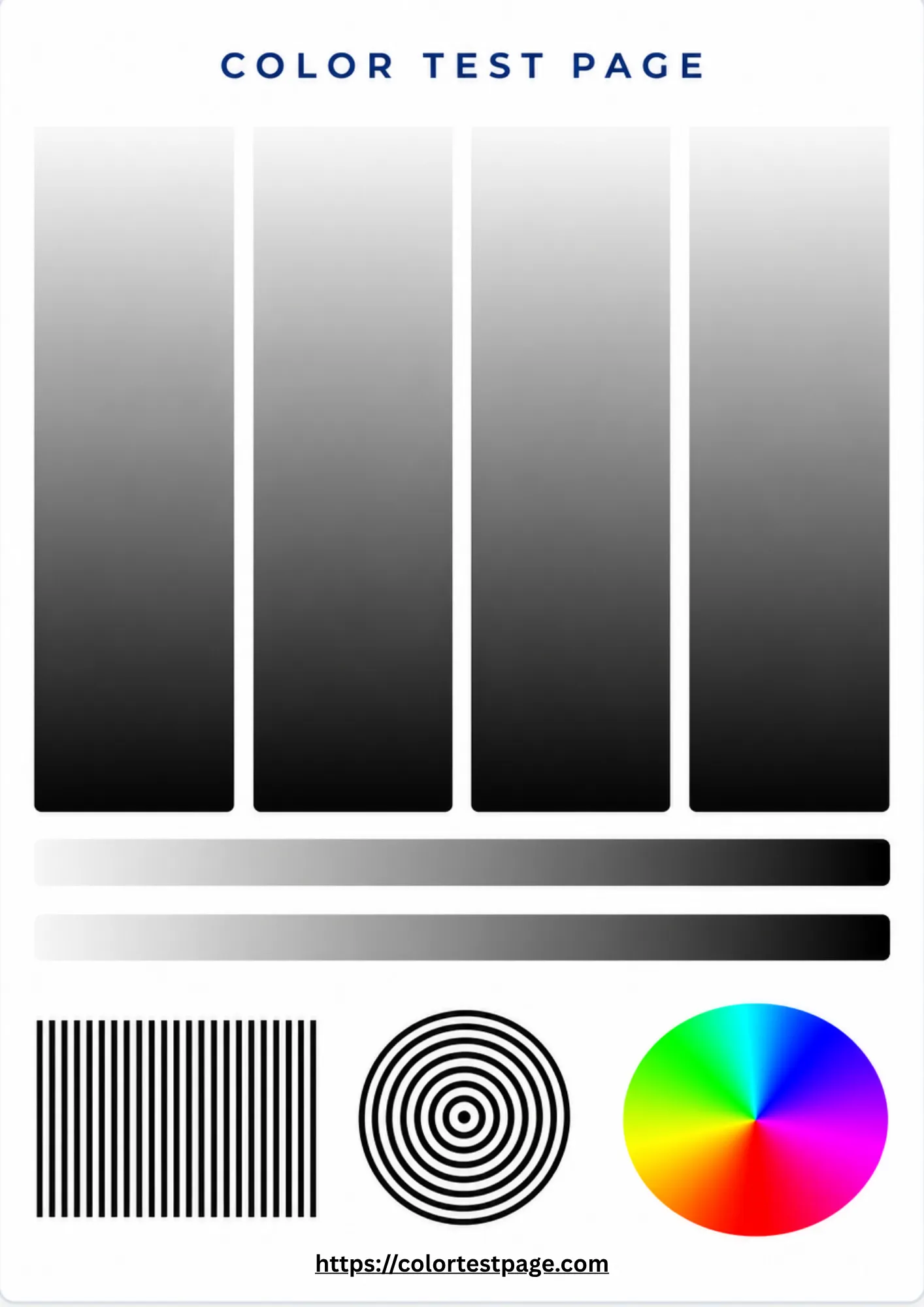
全面テストで黒の濃度と文字の鮮明さをチェックします。
プリンターブランド別テストページ
お使いのブランドを選ぶと、対応するテストページとモデル別のヒントが表示されます。
Hp
HP DeskJet、ENVY、OfficeJet、LaserJetプリンター用テストページ。
Brother
Brotherインクジェットおよびレーザープリンター用カラーテストページ。
Cannon
Canon PIXMA、MAXIFY、imageCLASSプリンター用テストページ。
Epson
Epson EcoTank、WorkForce、Expression写真用プリンター用テストページ。
Dell
Dellインクジェットおよびレーザープリンター用カラーテストページ。
Lexmark
Lexmarkインクジェットおよびレーザープリンター用カラーテストページ。
Xerox
Xerox VersaLink、Phaser、WorkCentreプリンター用テストページ。
Samsung
Samsung XpressおよびProXpressレーザープリンター用カラーテストページ。
テスト印刷で何が分かりますか?
カートリッジを交換する前に、印刷結果を読み取りましょう。各症状の意味はこちらです:
色が出ていない
1色がまったく出ていない場合、空のカートリッジ、詰まったノズル、故障したプリントヘッドが考えられます。その色だけを印刷して確認してください。
線やバンディング
横線やかすれは通常、詰まったノズルやインク供給のむらを意味します。クリーニングサイクルを実行して再印刷してください。
色が間違っている。
明らかにずれた色は、用紙設定の誤り、カラーマネジメントの問題、古いインクを示唆します。まずドライバーの設定を確認してください。
色が薄い。
薄い印刷は、インクまたはトナーの残量低下、ノズルの詰まり、エコモードが原因です。通常または最高品質に切り替えてください。
文字や画像がぼやける。
文字が柔らかく見える場合、位置ずれ、用紙種類の誤り、メンテナンスが必要なプリントヘッドが考えられます。
かすれやむら。
ベタ色の中の薄い部分は、インクが紙に均一に届いていないことを意味します。プリントヘッドをクリーニングしてください。
Misalignment
位置ずれ。 ずれた線や縁のにじみは、プリンターにメンテナンスメニューからの位置調整が必要なことを意味します。
CMYKテストとRGBテストの違い
CMYK
画面とプリンターは異なる色の言語を使います。ワークフローに合ったテストを選んでください。
CMYKはシアン、マゼンタ、イエロー、ブラック(key)の略で、プリンターの中のインクです。CMYKテストを使うと、各インクチャンネルを個別に点検し、各カートリッジが機能していることを確認できます。
RGB
RGBはレッド、グリーン、ブルーの略で、画面の色です。RGBテストを使うと、写真やデザインが画面から紙へどう移るかを確認できます。
プロのヒント: 色の管理はプリンターに任せ、用紙種類を正しく設定し、最高品質で印刷してください。