
Prueba de Colores Impresora Gratis para Imprimir
Prueba tu impresora en segundos con una página de prueba de colores gratuita. Comprueba la precisión del color, la salida de tinta o tóner, los degradados, la escala de grises, las líneas finas, la nitidez del texto y la alineación en cualquier impresora de inyección de tinta o láser. Sin registro.
¿Qué problema estás viendo?
Toca tu problema para obtener el archivo de prueba adecuado.
Elige tu problema
selecciona el archivo de prueba correspondiente.
Imprime al 100%
tamaño real, nunca «Ajustar a la página».
Compara y corrige
con la ayuda de la guía de abajo.
Cómo imprimir una página de prueba de colores
Pasos para Windows, Mac y móvil:
Todo lo que necesitas para probar y mejorar tu calidad de impresión, en un solo lugar.
Encuentra el test de impresión en color adecuado para ti
Prueba de Escala de Grises
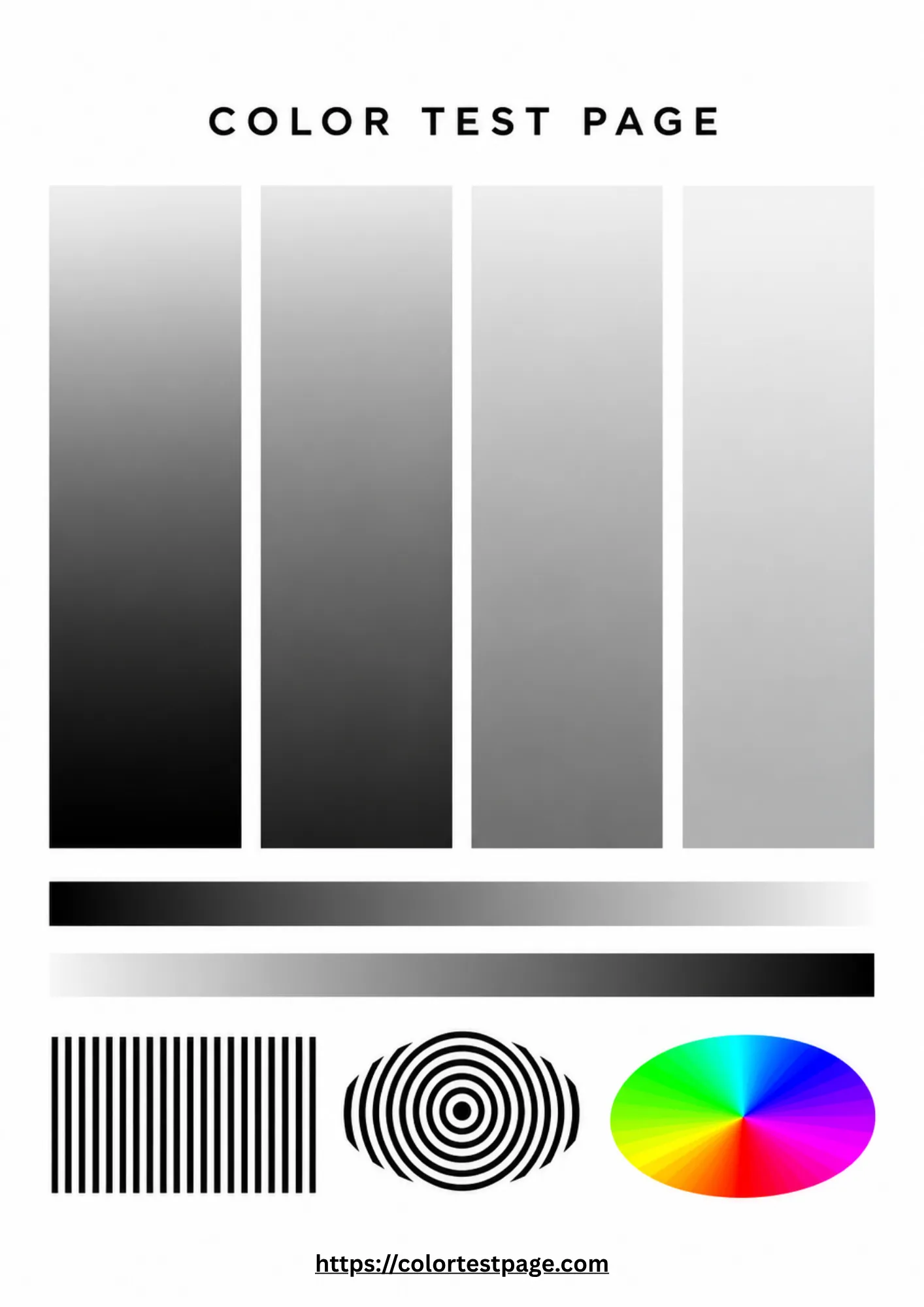
Comprueba la densidad del negro, las transiciones suaves de blanco a negro y los tintes de color ocultos en los grises.
Prueba de 6 Colores
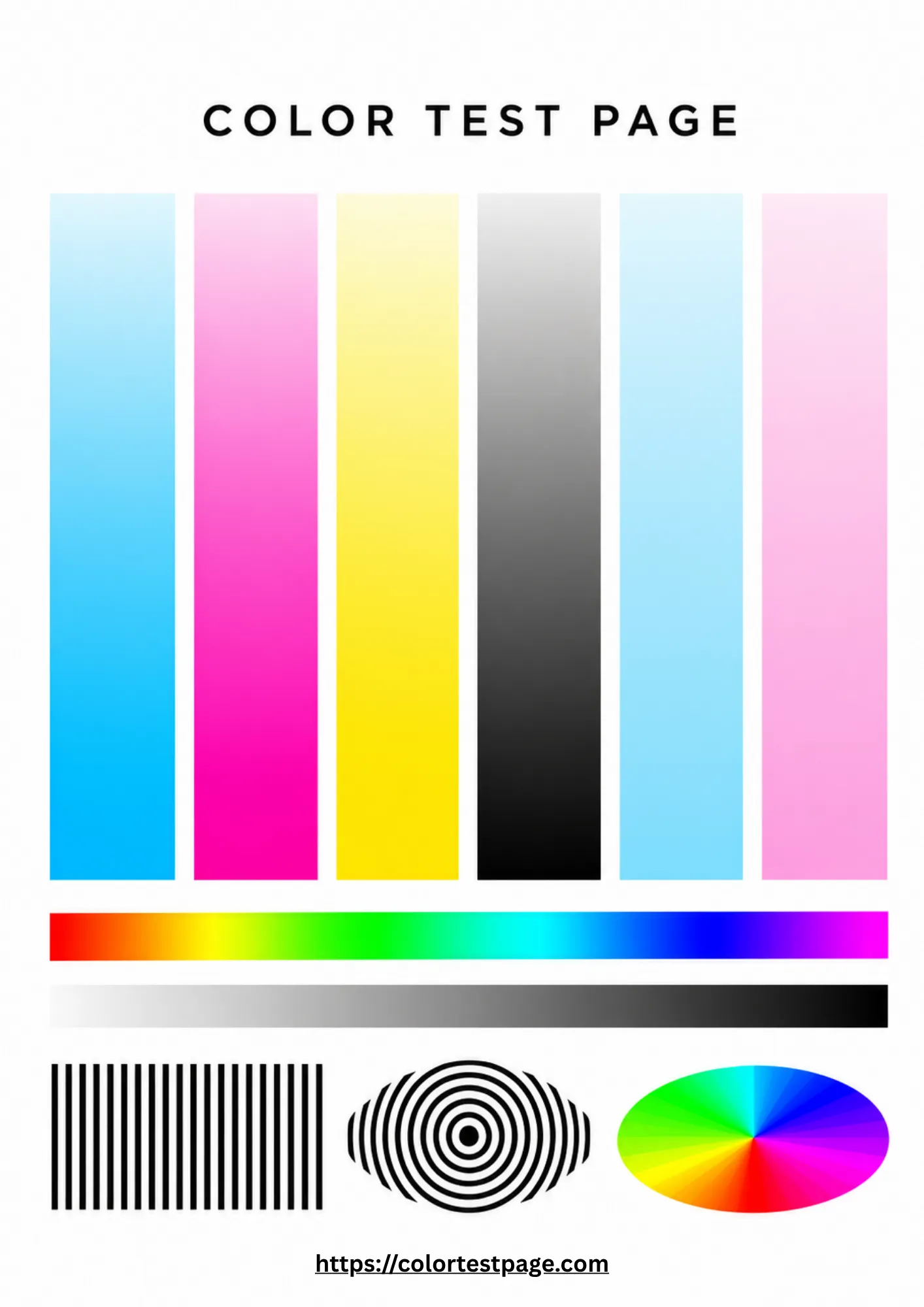
Prueba cian, magenta, amarillo, negro, cian claro y magenta claro, para impresoras fotográficas con seis o más tintas.
Prueba de Foto en Color
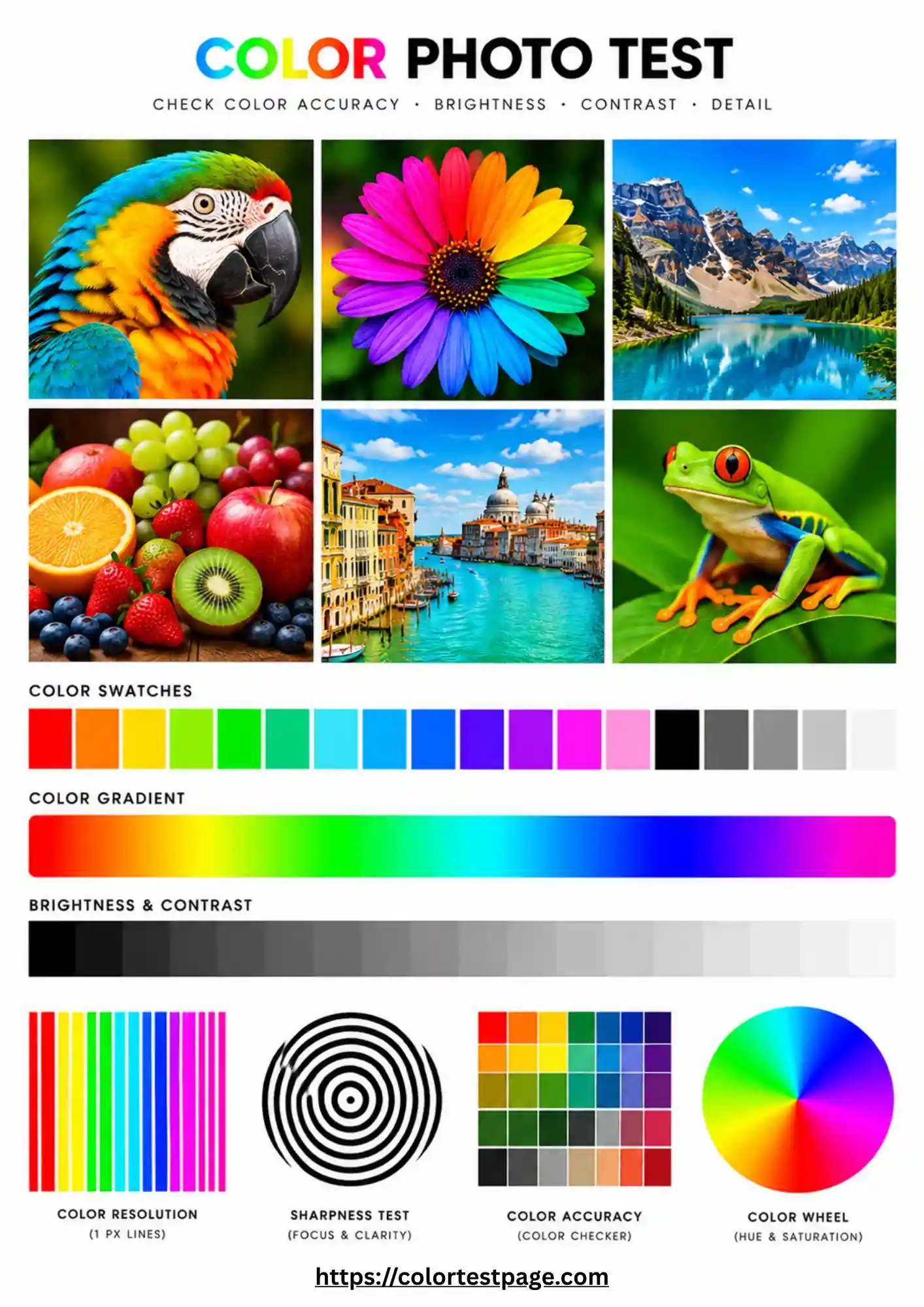
Comprueba con esta imagen de prueba los tonos de piel, las sombras, los degradados y los detalles finos antes de imprimir tus fotos importantes.
Patrón de Comprobación de Inyectores
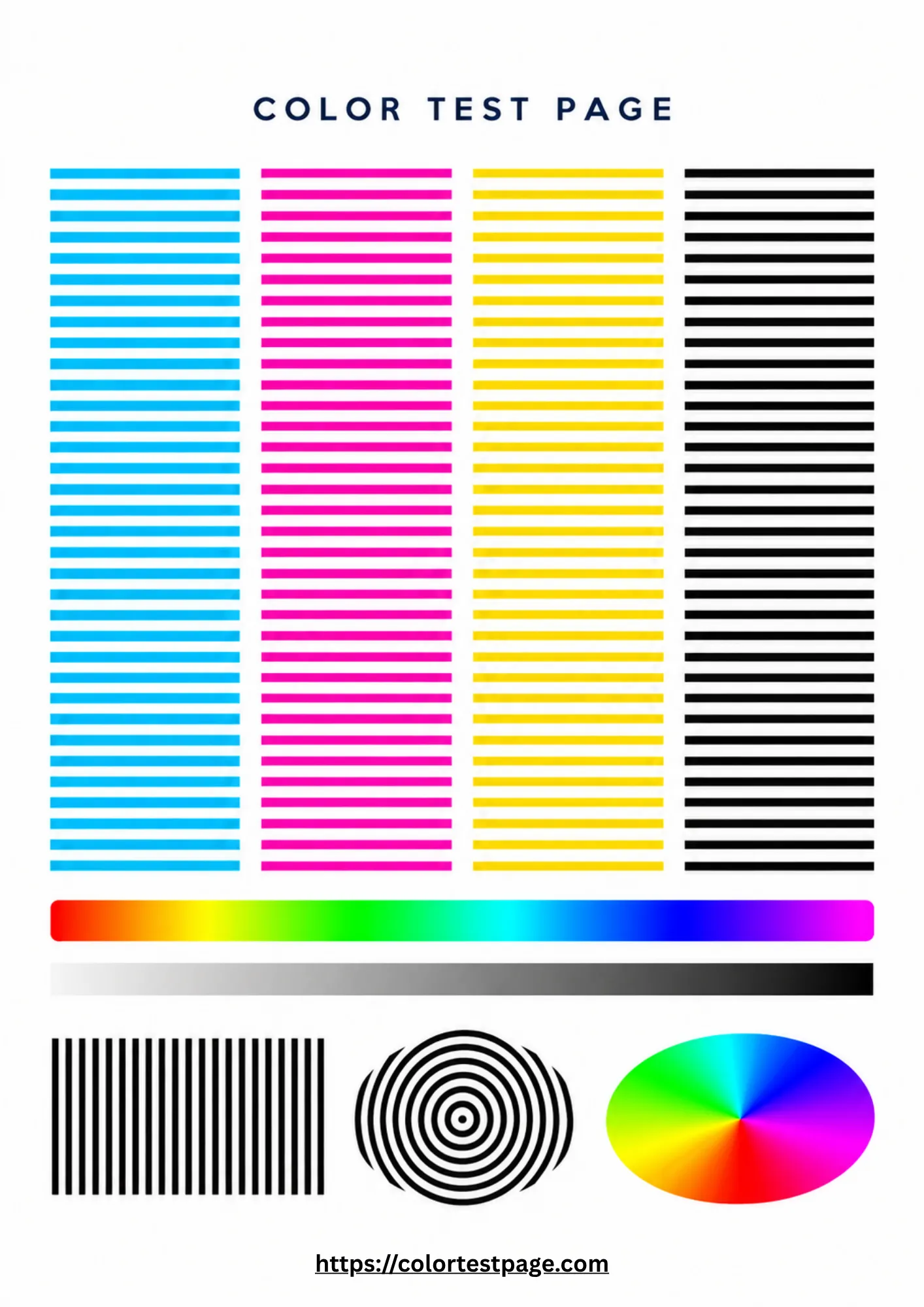
Detecta inyectores obstruidos o faltantes con patrones de líneas finas para cada canal de tinta.
Prueba de Color para Sublimación
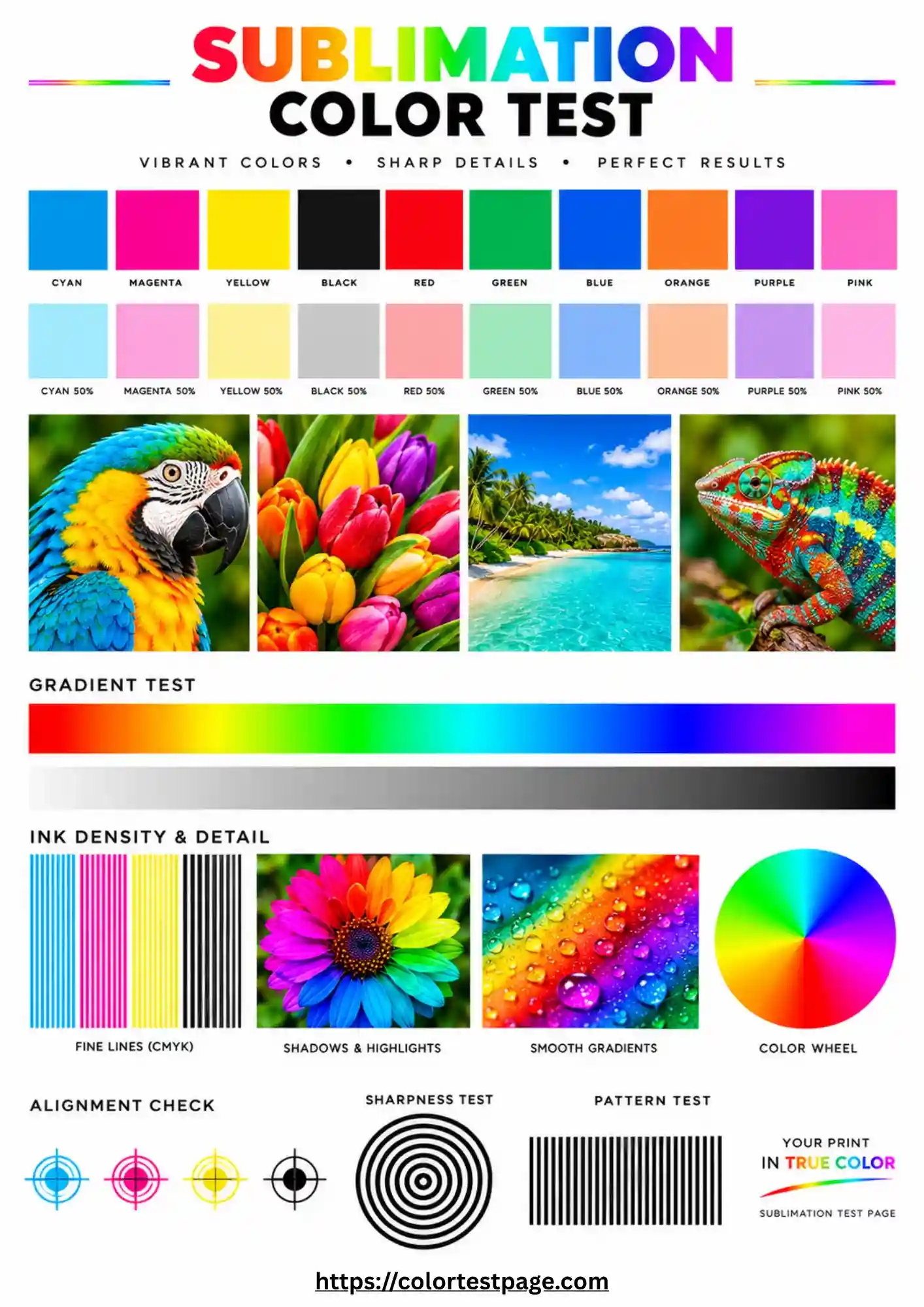
Comprueba la separación de colores y los degradados antes de planchar transferencias por sublimación.
Prueba de 4 Colores
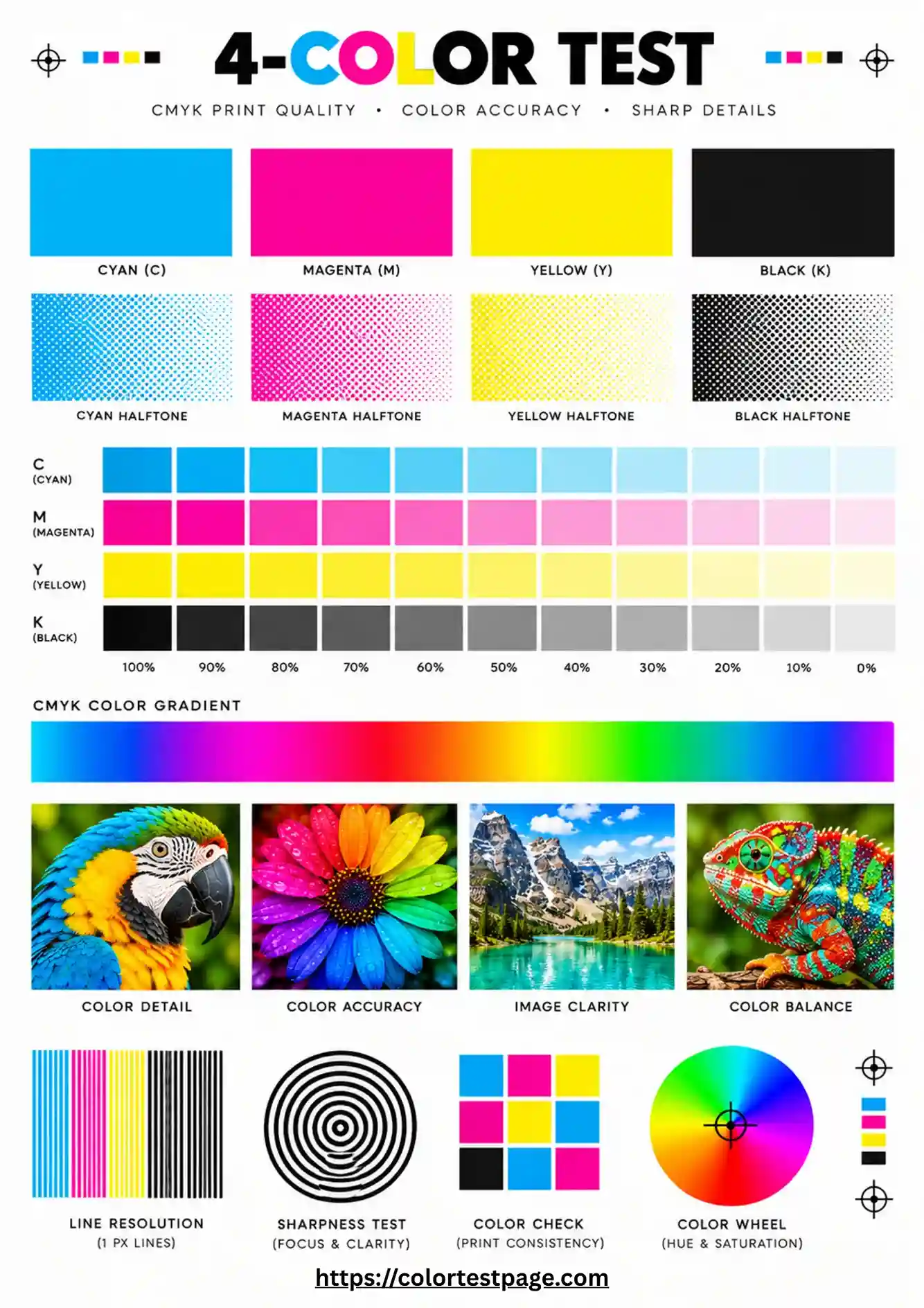
Prueba cian, magenta, amarillo y negro individualmente, para impresiones diarias consistentes; es el test de impresión CMYK básico.
Páginas de prueba de colores individuales
Si un color falta, está débil o es incorrecto, imprime ese canal por separado y busca cobertura irregular, rayas, huecos o decoloración.
Prueba de Color Magenta
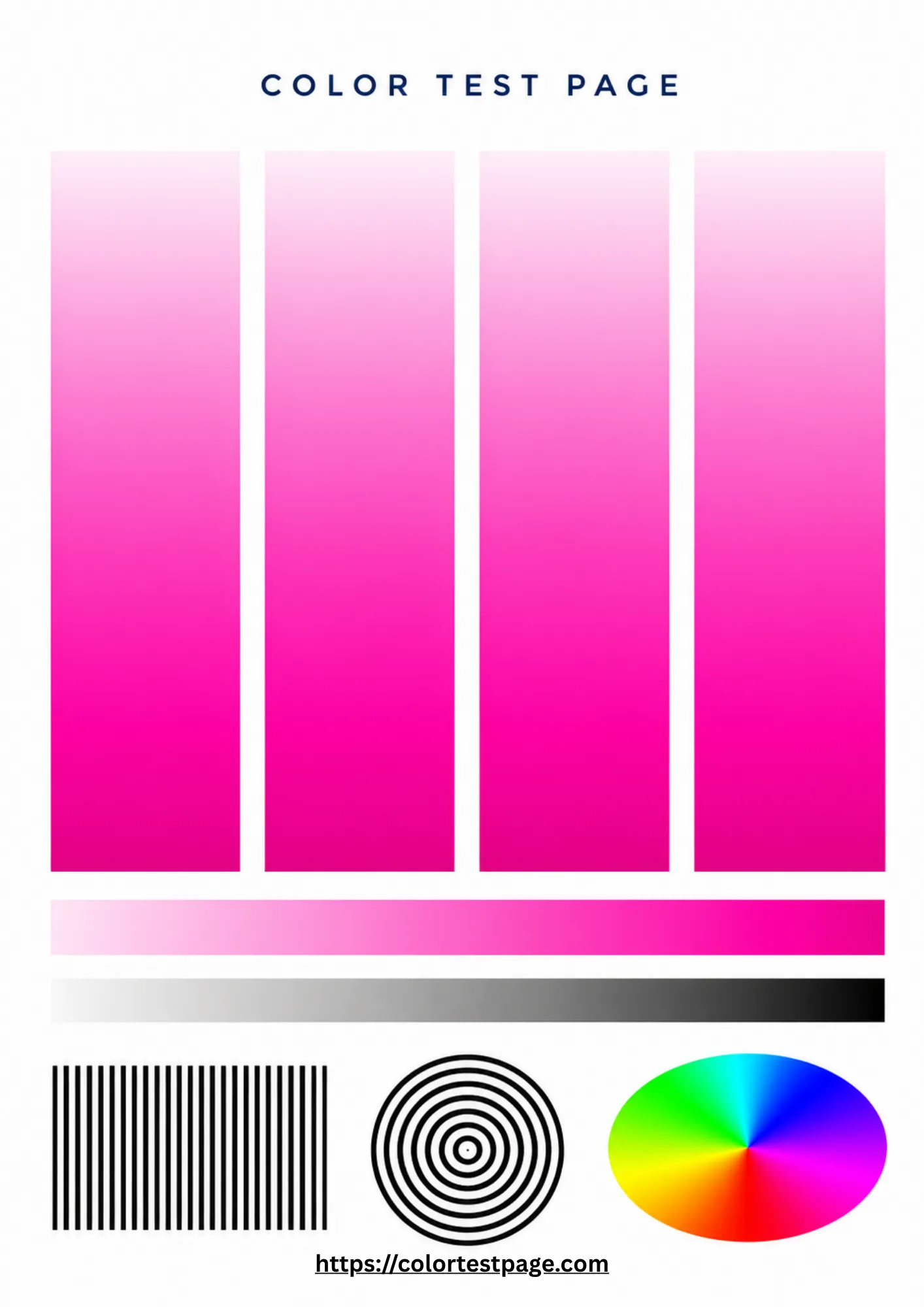
Aísla el canal de tinta magenta con una prueba de página completa.
Prueba de Color Cian
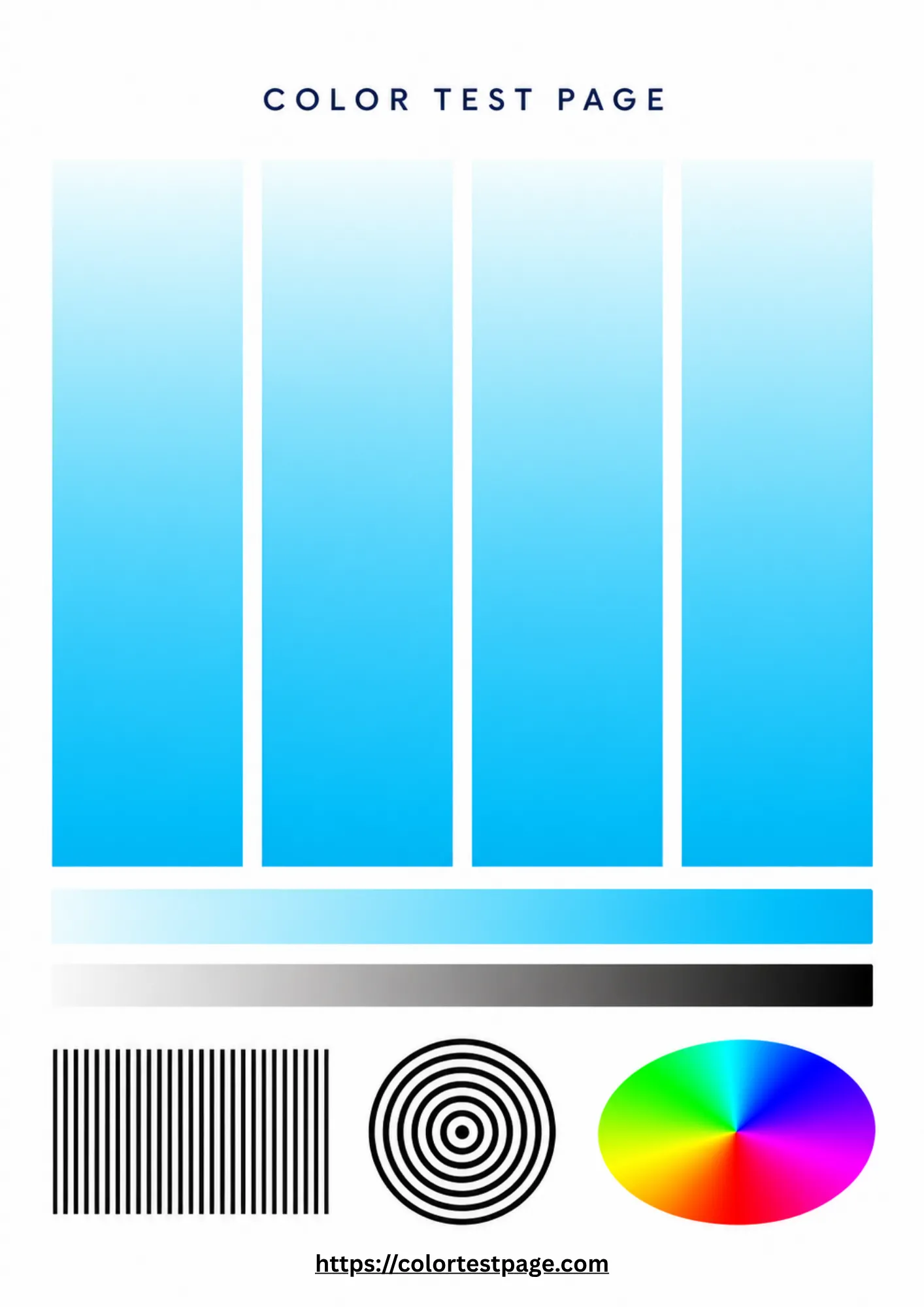
Aísla el canal de tinta cian con una prueba de página completa.
Prueba de Color Amarillo
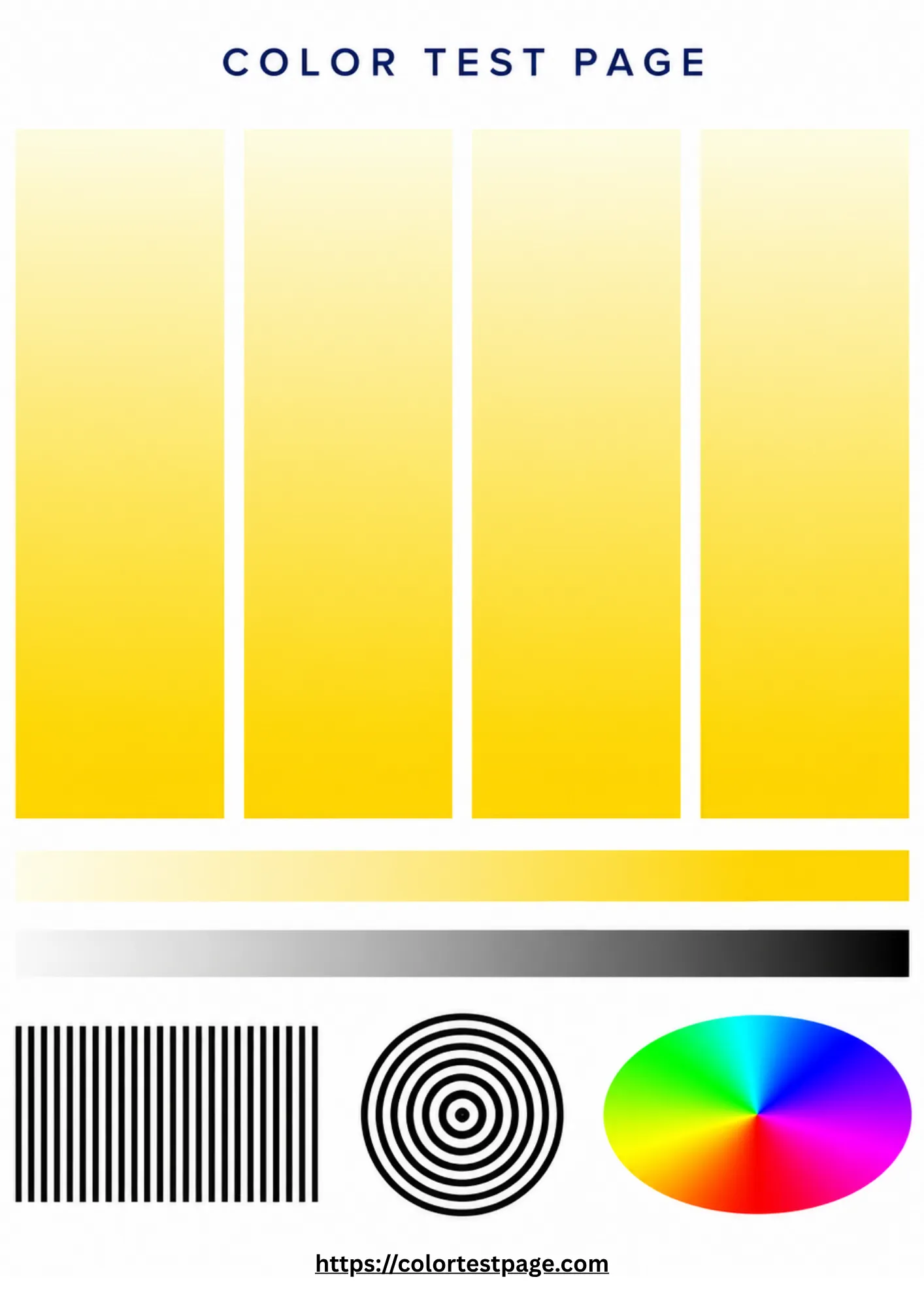
Aísla el canal de tinta amarilla con una prueba de página completa.
Prueba de Tinta Negra
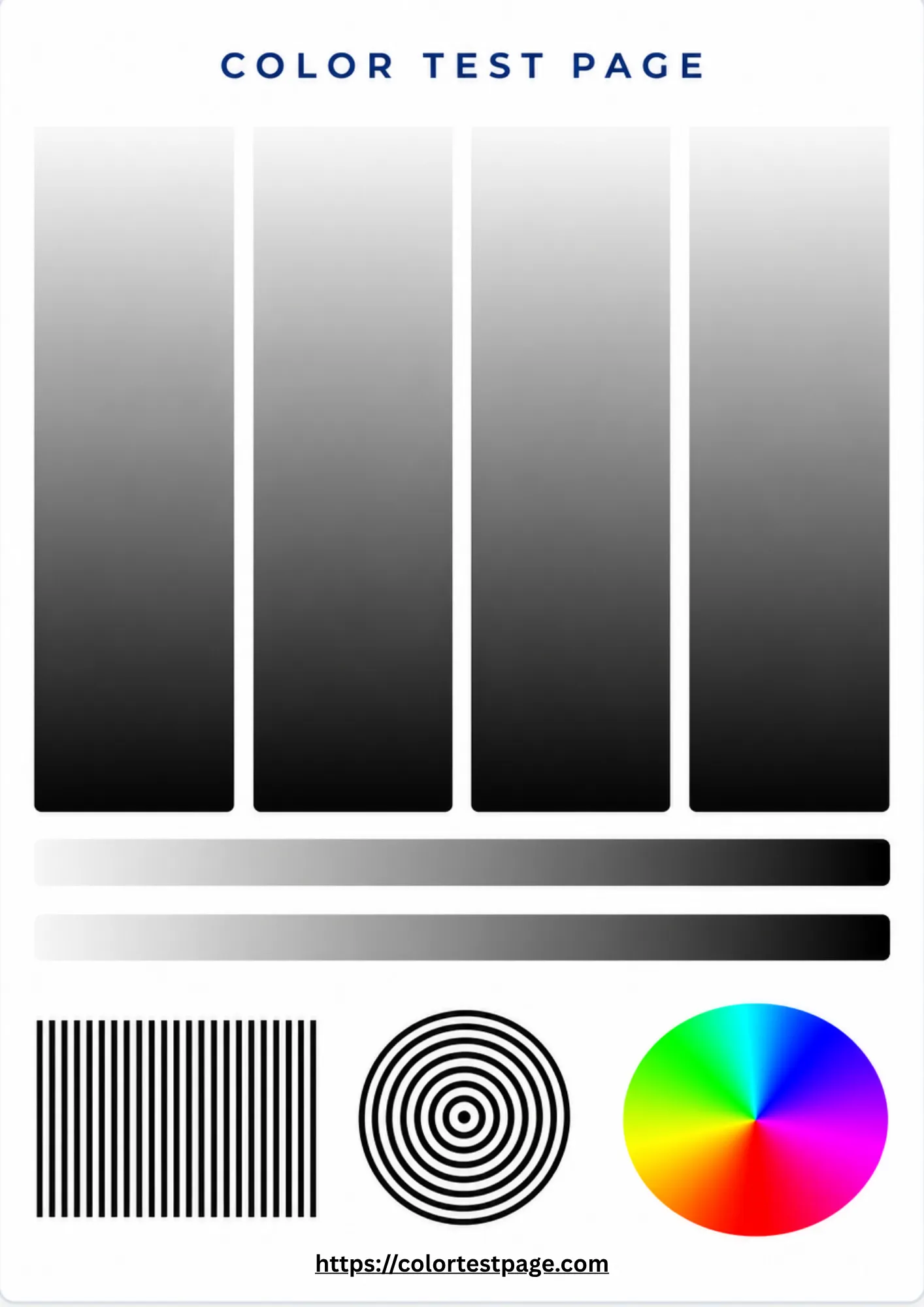
Comprueba la densidad del negro y la nitidez del texto con una prueba de página completa.
Páginas de prueba por marca de impresora
Elige tu marca para obtener la página de prueba adecuada y consejos específicos para tu modelo.
Hp
Páginas de prueba para impresoras HP DeskJet, ENVY, OfficeJet y LaserJet.
Brother
Páginas de prueba en color para impresoras Brother de inyección de tinta y láser.
Cannon
Páginas de prueba para impresoras Canon PIXMA, MAXIFY e imageCLASS.
Epson
Páginas de prueba para impresoras fotográficas Epson EcoTank, WorkForce y Expression.
Dell
Páginas de prueba en color para impresoras Dell de inyección de tinta y láser.
Lexmark
Páginas de prueba en color para impresoras Lexmark de inyección de tinta y láser.
Xerox
Páginas de prueba para impresoras Xerox VersaLink, Phaser y WorkCentre.
Samsung
Páginas de prueba en color para impresoras láser Samsung Xpress y ProXpress.
¿Qué muestra tu impresión de prueba?
Lee tu impresión antes de cambiar los cartuchos. Esto significa cada síntoma:
Color faltante
Un color completamente ausente indica un cartucho vacío, un inyector obstruido o un cabezal de impresión defectuoso. Imprime ese color por separado para confirmarlo.
Líneas o bandas
Las líneas horizontales y los huecos suelen significar inyectores obstruidos o un suministro de tinta irregular. Ejecuta un ciclo de limpieza e imprime de nuevo.
Colores incorrectos
Los colores visiblemente distorsionados sugieren ajustes de papel incorrectos, un problema de gestión del color o tinta vieja. Revisa primero los ajustes del controlador.
Colores pálidos
Una impresión pálida proviene de tinta o tóner bajo, inyectores obstruidos o el modo económico. Cambia a calidad normal o máxima.
Texto o imágenes borrosos
Un texto suave indica desalineación, un tipo de papel incorrecto o un cabezal que necesita mantenimiento.
Cobertura irregular
Las manchas claras dentro de un color sólido significan que la tinta no llega al papel de manera uniforme. Limpia el cabezal de impresión.
Desalineación
Las líneas desplazadas o los bordes con flecos significan que la impresora necesita una alineación desde el menú de mantenimiento.
Pruebas CMYK o RGB para tu impresora
CMYK
Tu pantalla y tu impresora hablan idiomas de color diferentes. Elige la prueba que se adapte a tu flujo de trabajo.
CMYK significa cian, magenta, amarillo y negro (key): las tintas dentro de tu impresora. Usa una prueba CMYK para inspeccionar cada canal de tinta por separado y confirmar que cada cartucho funciona.
RGB
RGB significa rojo, verde y azul: los colores de tu pantalla. Usa una prueba RGB para ver cómo las fotos y los diseños pasan de la pantalla al papel.
Consejo pro: deja que la impresora gestione los colores, ajusta bien el tipo de papel e imprime con la máxima calidad.