프린터 색상 테스트 페이지: 무료로 인쇄하기
무료 컬러 프린터 테스트 페이지로 몇 초 만에 프린터를 테스트하세요. 잉크젯과 레이저 프린터 모두에서 색상 정확도, 잉크 또는 토너 출력, 그라데이션, 그레이스케일, 가는 선, 텍스트 선명도, 정렬 상태를 확인할 수 있습니다. 가입이 필요 없습니다.
문제를 선택하세요
맞는 테스트 파일을 선택합니다.
100%로 인쇄
실제 크기, ‘페이지에 맞춤’은 절대 사용 금지.
비교하고 수정
아래 가이드를 참고하세요.
컬러 테스트 페이지 인쇄 방법
Windows, Mac, 모바일 단계:
인쇄 품질을 테스트하고 개선하는 데 필요한 모든 것이 한곳에 있습니다.
필요에 맞는 컬러 프린터 테스트 찾기
그레이스케일 테스트
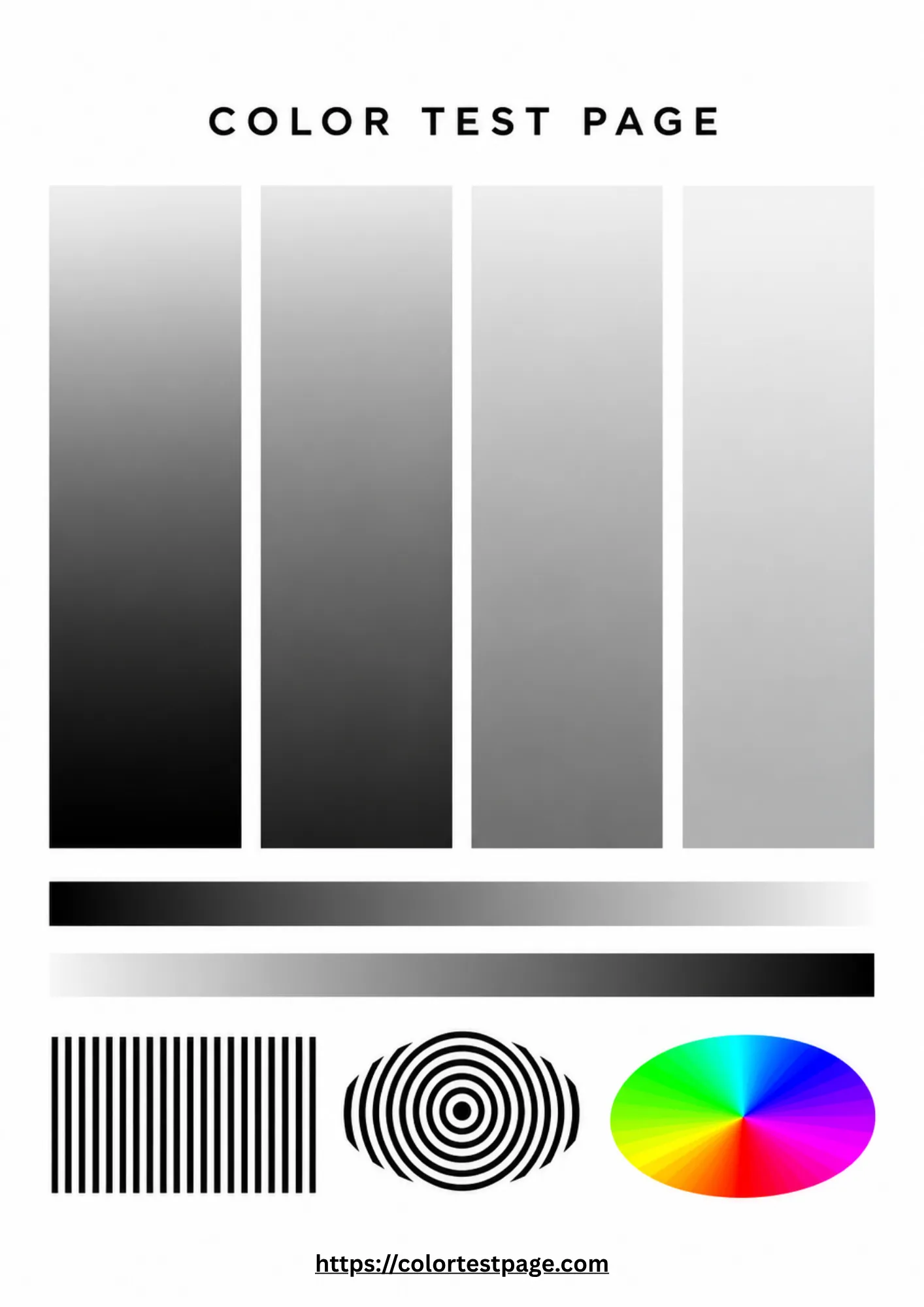
검정 농도, 흰색에서 검정으로의 부드러운 전환, 회색에 숨은 색조를 확인합니다.
6색 테스트
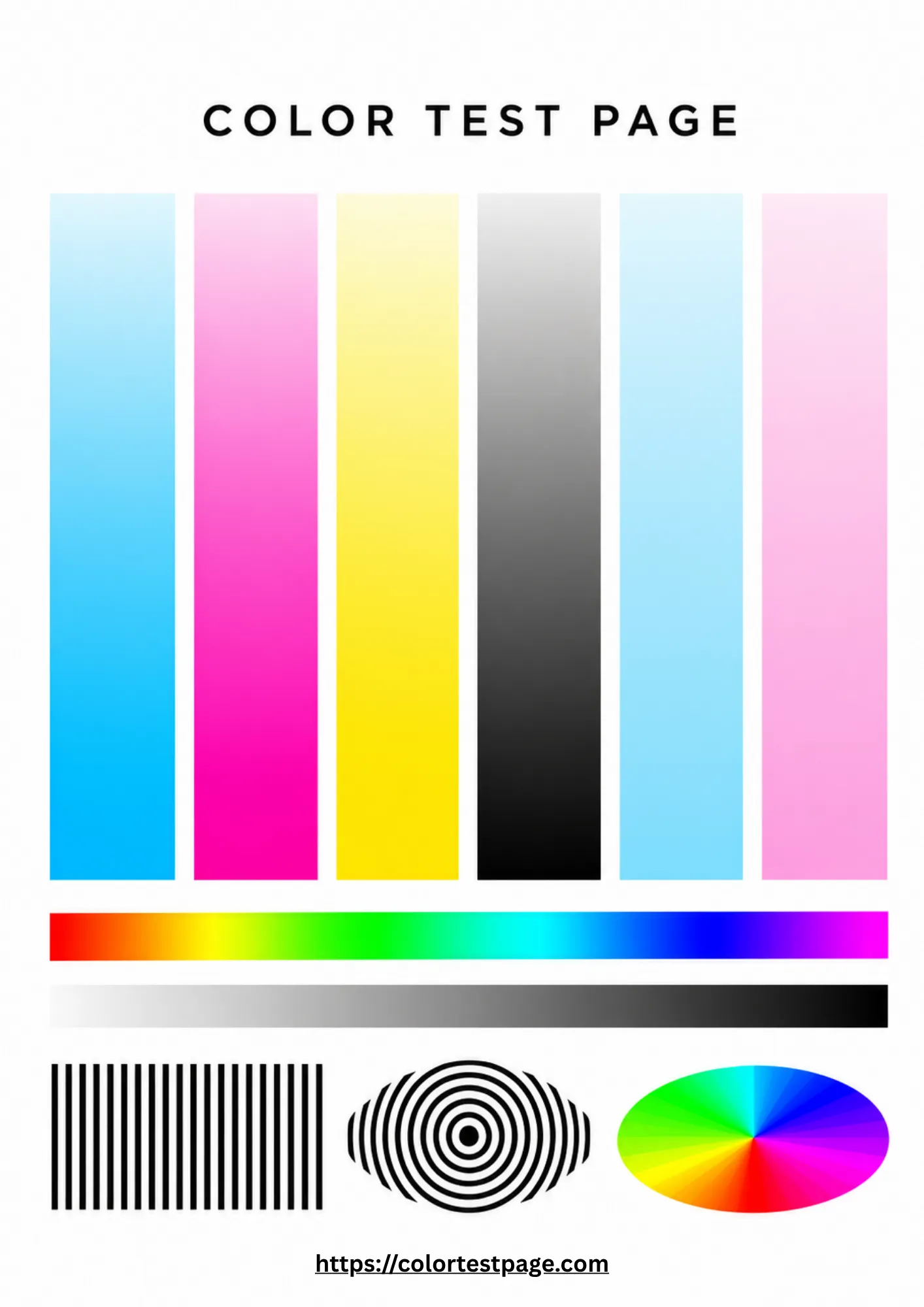
6색 이상의 잉크를 사용하는 사진 프린터용으로 시안, 마젠타, 옐로, 블랙, 라이트 시안, 라이트 마젠타를 테스트합니다.
컬러 사진 테스트
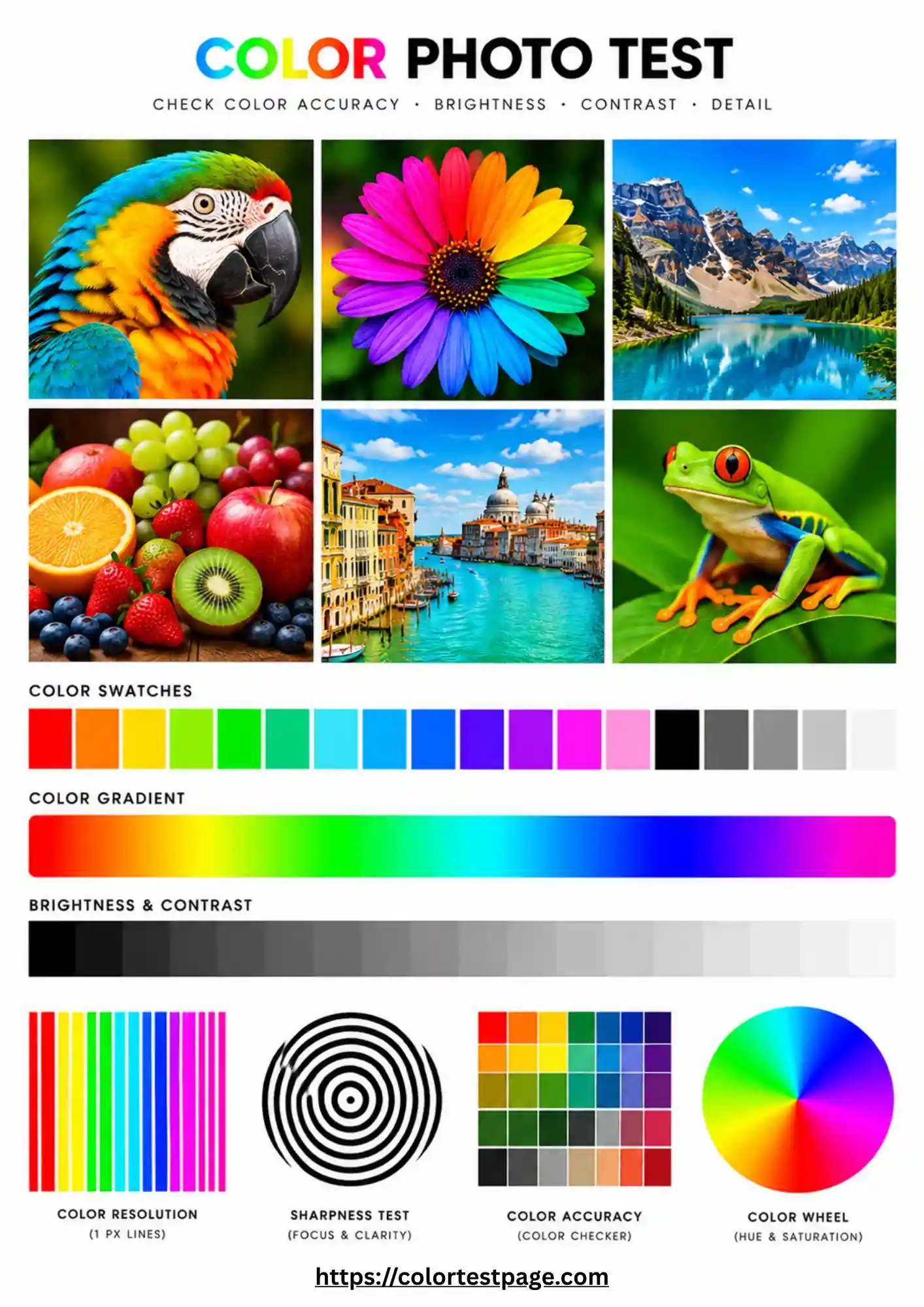
중요한 사진을 인쇄하기 전에 이 프린터 테스트 이미지로 피부톤, 그림자, 그라데이션, 세부 묘사를 확인하세요.
노즐 점검 패턴
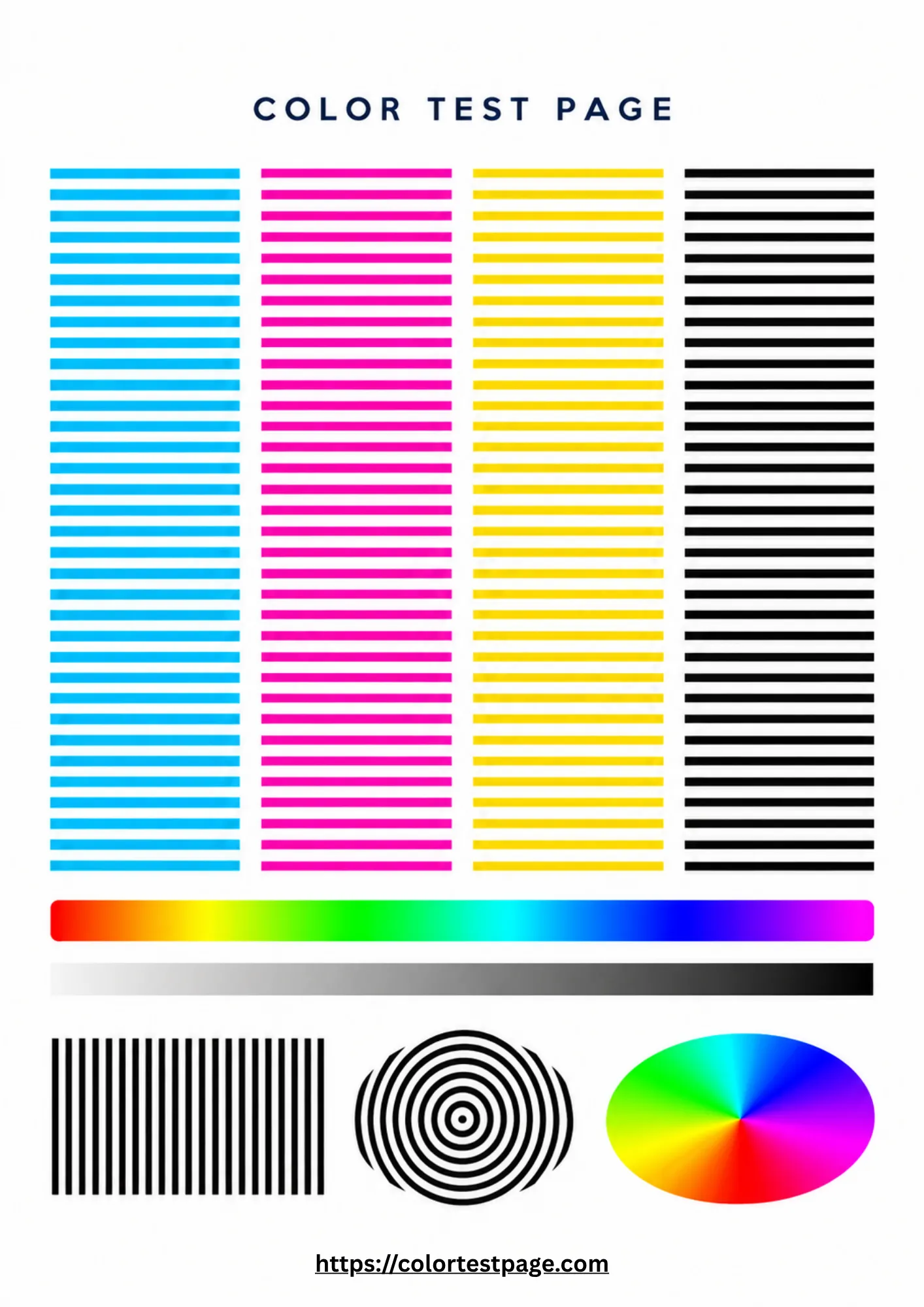
잉크 채널별 가는 선 패턴으로 막히거나 나오지 않는 노즐을 감지합니다.
승화 전사 컬러 테스트
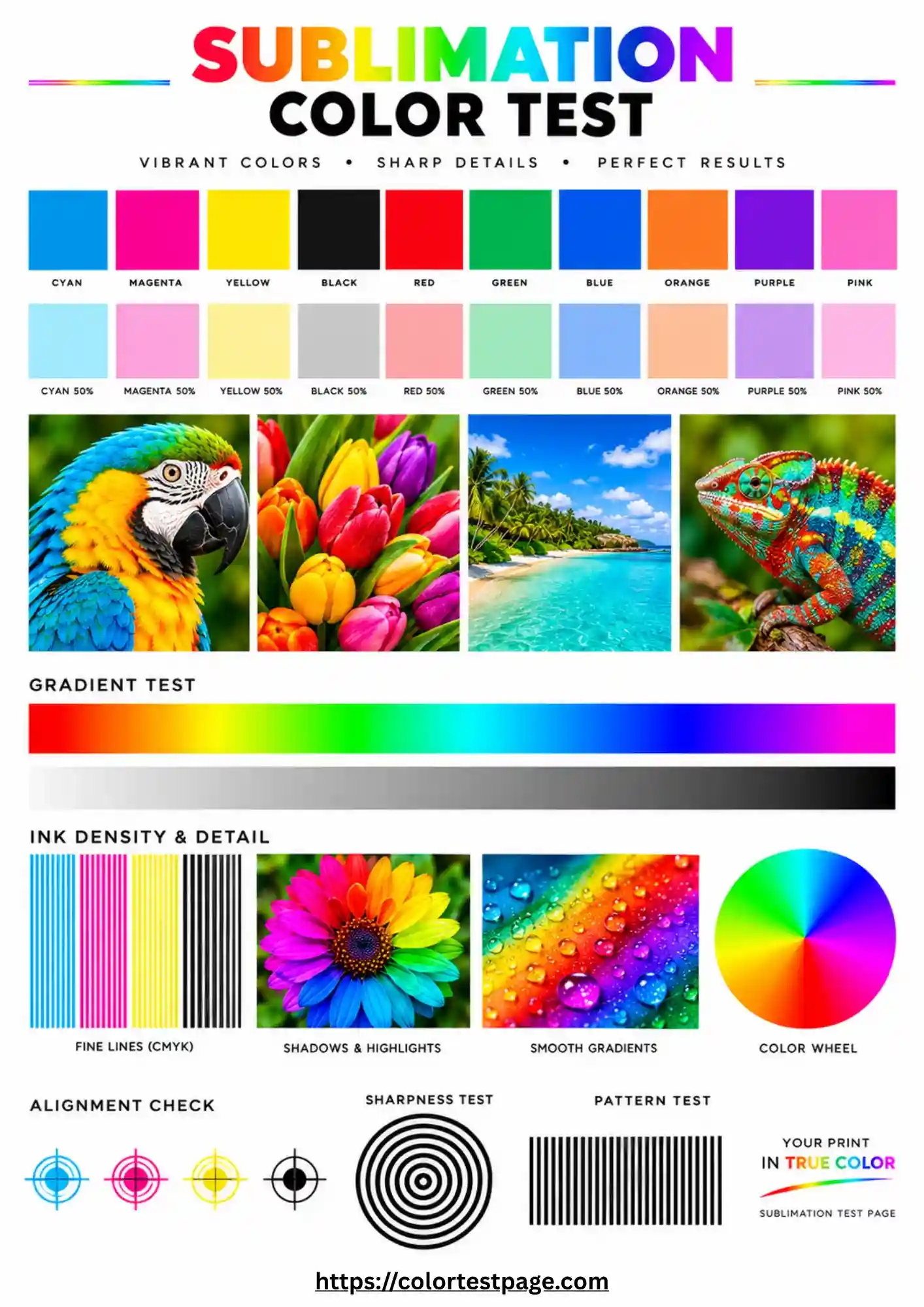
승화 전사를 압착하기 전에 색상 분리와 그라데이션을 확인합니다.
4색 테스트
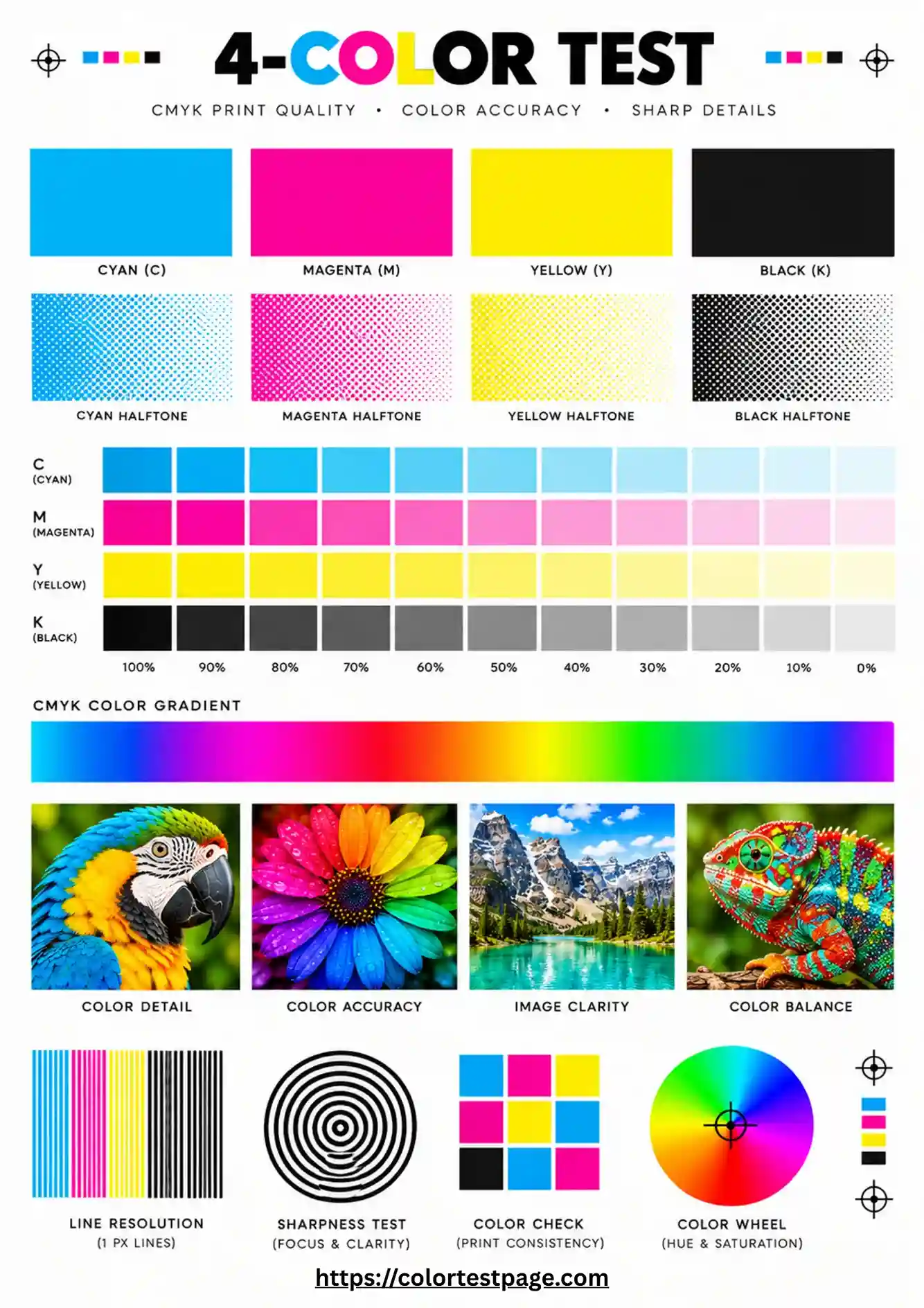
시안, 마젠타, 옐로, 블랙을 개별적으로 테스트하여 일상 인쇄를 일정하게 유지합니다.
개별 색상 테스트 페이지
색상이 나오지 않거나 약하거나 잘못된 경우 해당 채널만 인쇄하고 불균일한 커버리지, 줄무늬, 빈틈 또는 바램을 찾으세요.
마젠타 색상 테스트
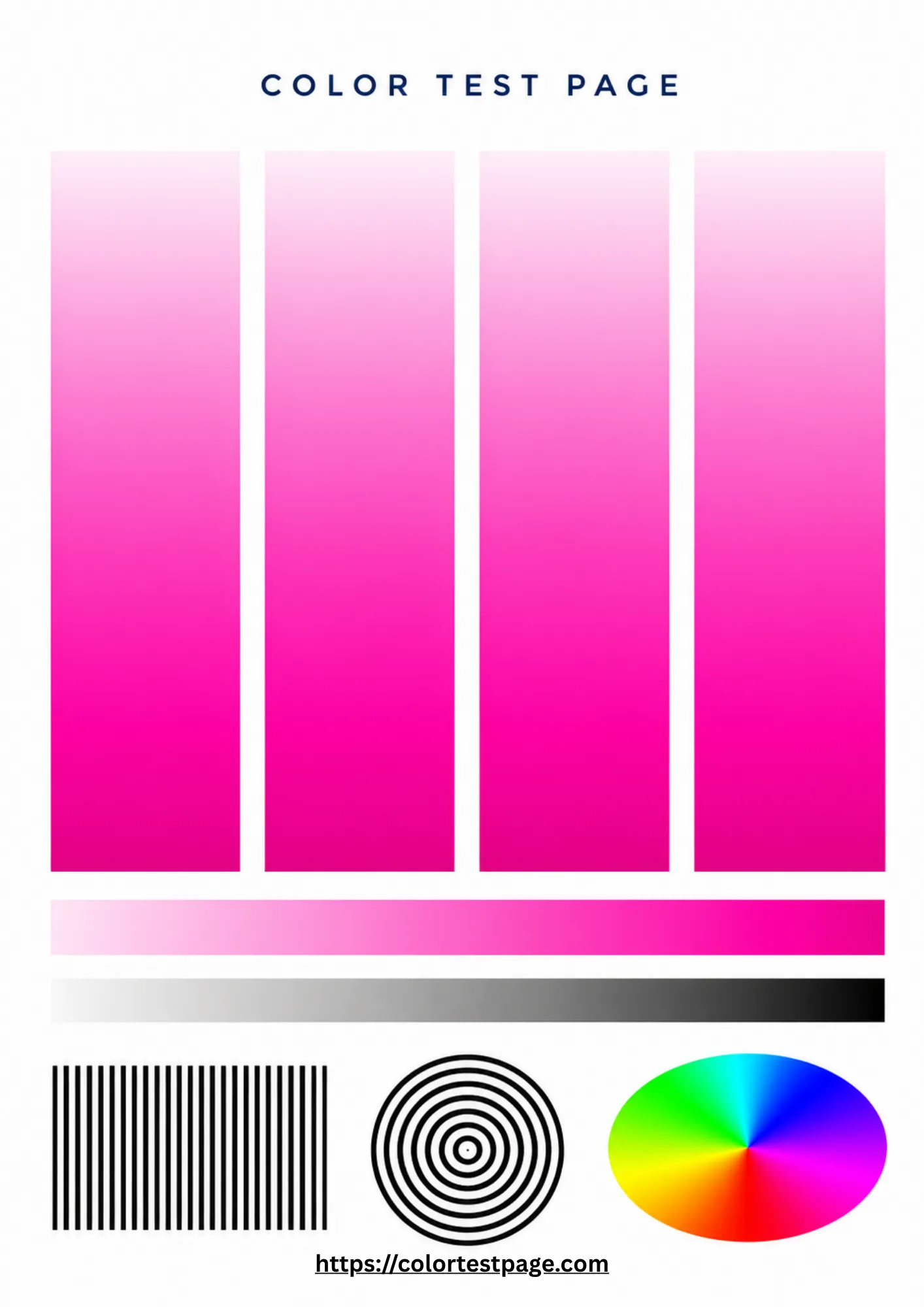
전체 페이지 테스트로 마젠타 잉크 채널만 분리합니다.
시안 색상 테스트
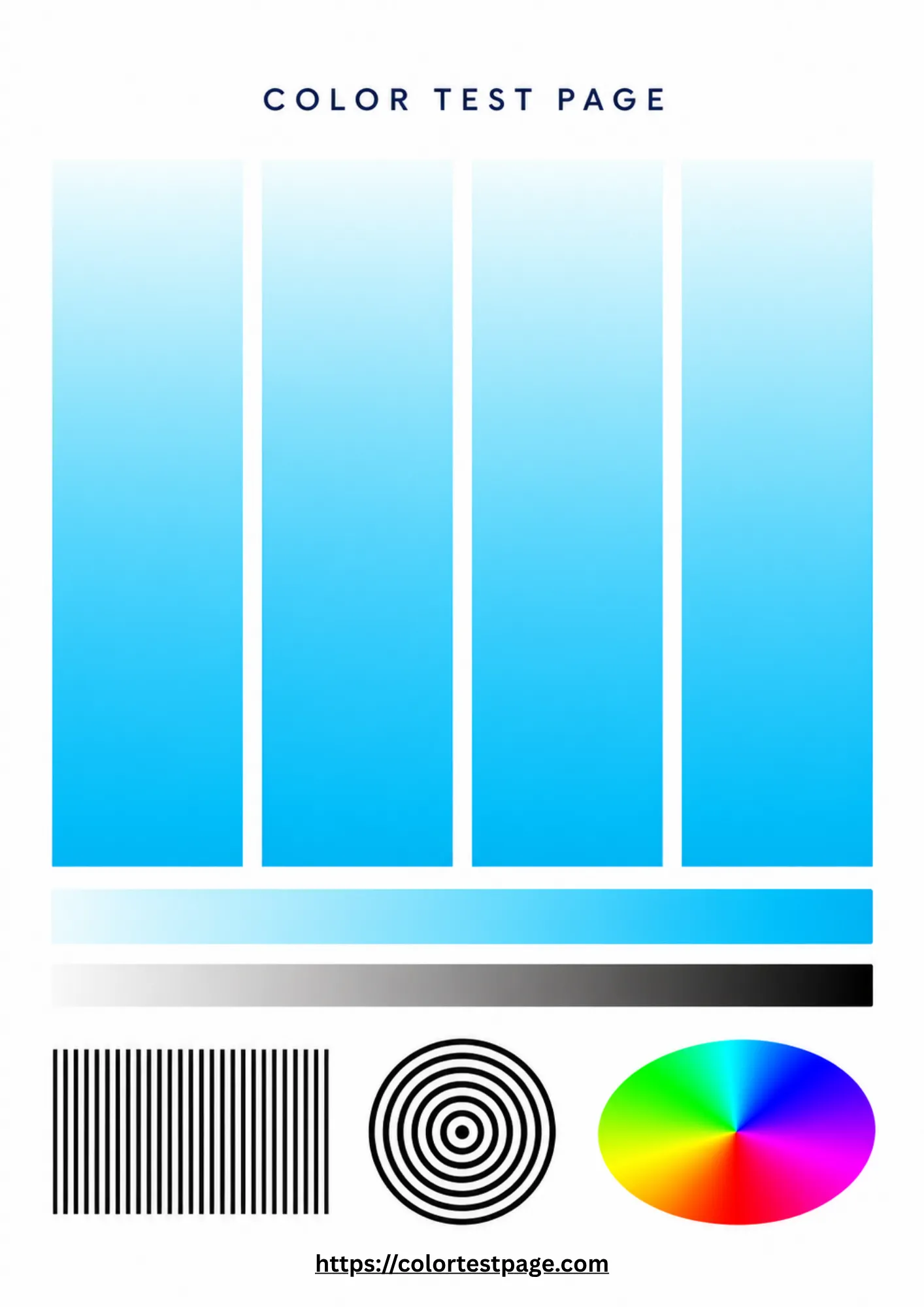
전체 페이지 테스트로 시안 잉크 채널만 분리합니다.
옐로 색상 테스트
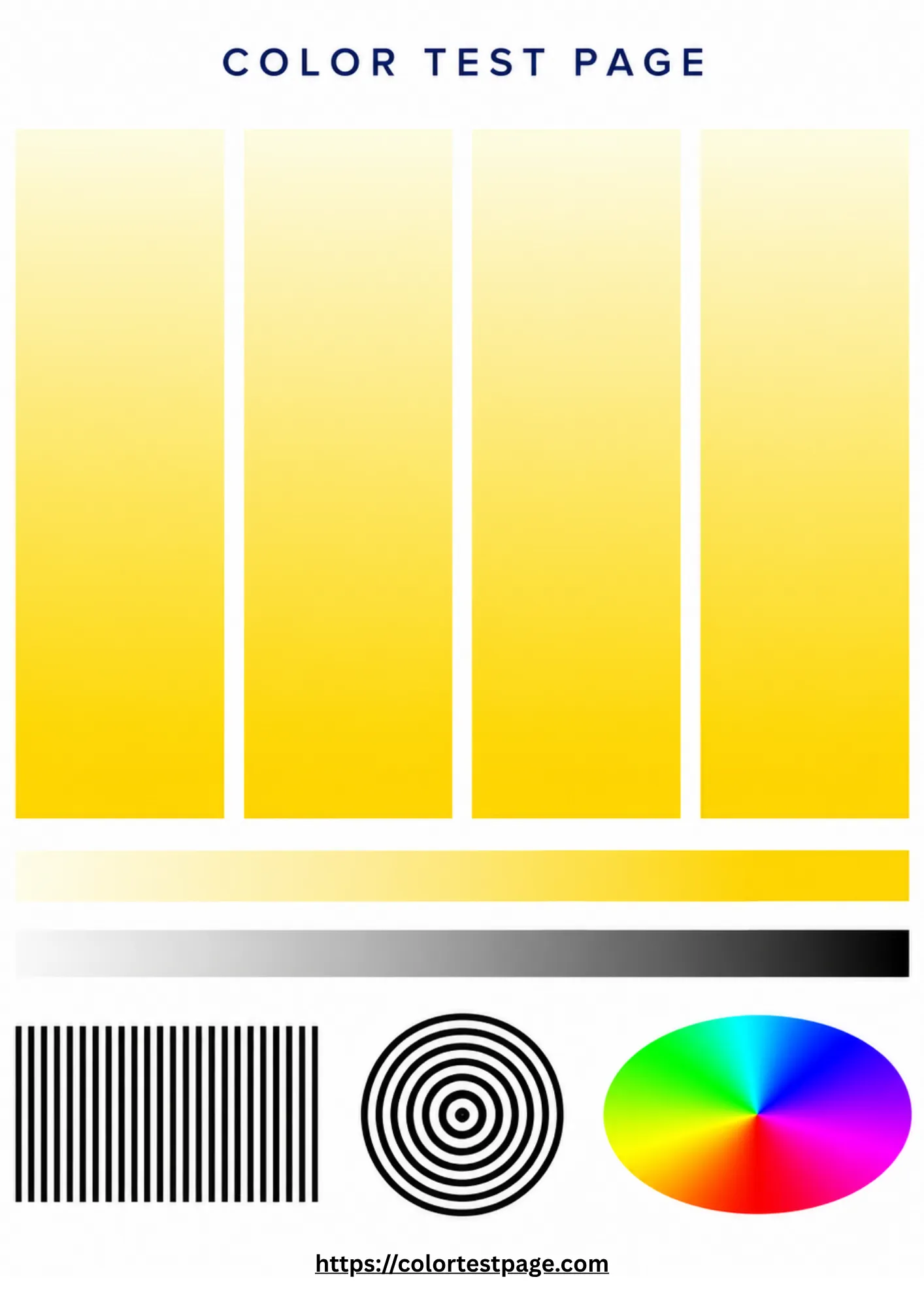
전체 페이지 테스트로 옐로 잉크 채널만 분리합니다.
블랙 잉크 테스트
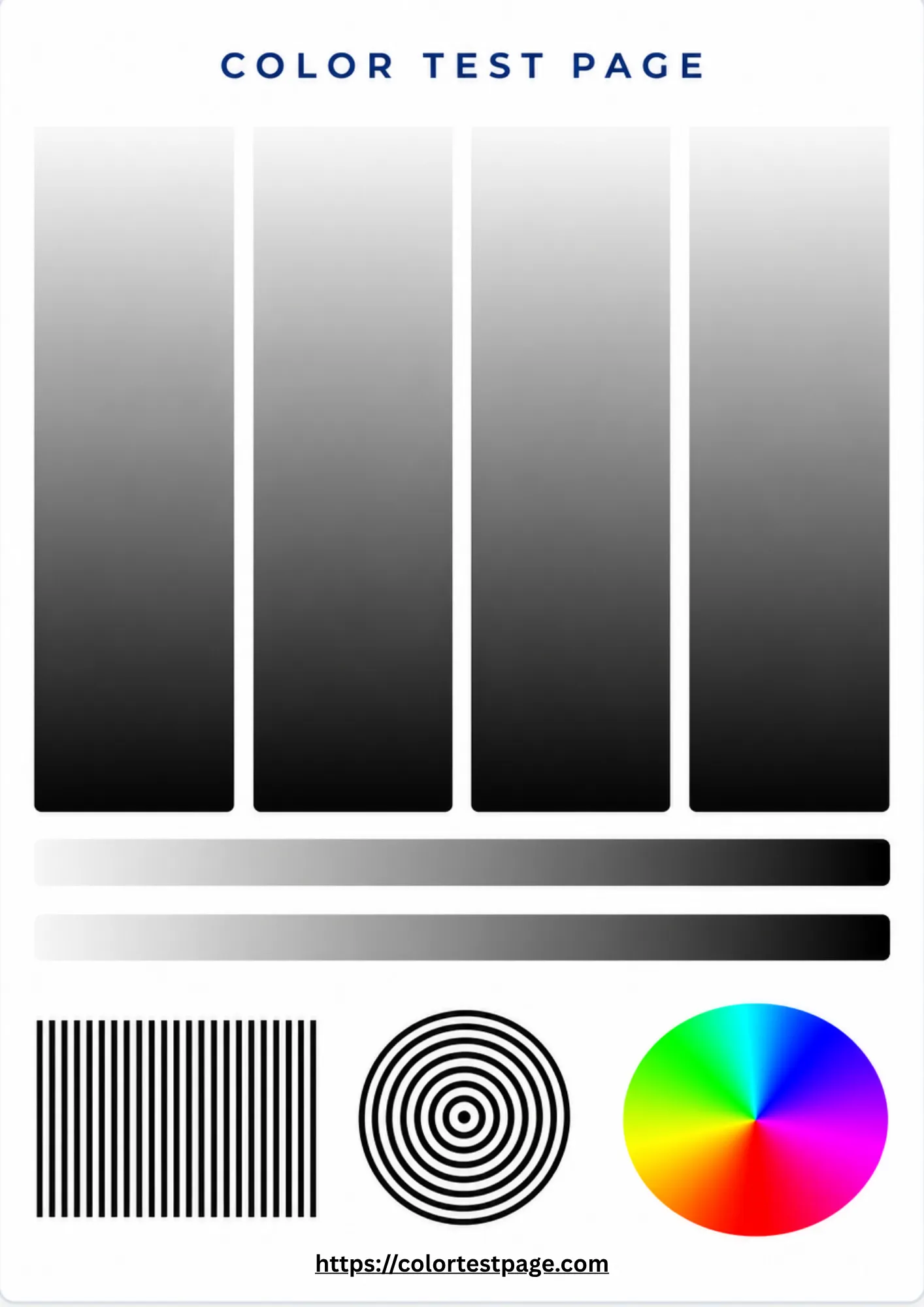
전체 페이지 테스트로 검정 농도와 텍스트 선명도를 확인합니다.
프린터 브랜드별 테스트 페이지
브랜드를 선택하면 맞는 테스트 페이지와 모델별 팁을 볼 수 있습니다.
Hp
HP DeskJet, ENVY, OfficeJet, LaserJet 프린터용 테스트 페이지.
Brother
Brother 잉크젯 및 레이저 프린터용 컬러 테스트 페이지.
Cannon
Canon PIXMA, MAXIFY, imageCLASS 프린터용 테스트 페이지.
Epson
Epson EcoTank, WorkForce, Expression 사진 프린터용 테스트 페이지.
Dell
Dell 잉크젯 및 레이저 프린터용 컬러 테스트 페이지.
Lexmark
Lexmark 잉크젯 및 레이저 프린터용 컬러 테스트 페이지.
Xerox
Xerox VersaLink, Phaser, WorkCentre 프린터용 테스트 페이지.
Samsung
Samsung Xpress 및 ProXpress 레이저 프린터용 컬러 테스트 페이지.
테스트 인쇄 결과는 무엇을 알려주나요?
카트리지를 교체하기 전에 인쇄 결과를 읽어보세요. 각 증상의 의미는 다음과 같습니다:
색상이 나오지 않음
색상이 전혀 나오지 않으면 빈 카트리지, 막힌 노즐 또는 결함 있는 프린트 헤드를 의미합니다. 해당 색상만 인쇄하여 확인하세요.
선 또는 밴딩
가로 선과 빈틈은 대개 막힌 노즐이나 고르지 않은 잉크 공급을 의미합니다. 청소 주기를 실행하고 다시 인쇄하세요.
잘못된 색상
눈에 띄게 왜곡된 색상은 잘못된 용지 설정, 색상 관리 문제 또는 오래된 잉크를 암시합니다. 먼저 드라이버 설정을 확인하세요.
옅은 색상
옅은 인쇄는 잉크 또는 토너 부족, 막힌 노즐 또는 절약 모드에서 발생합니다. 보통 또는 최고 품질로 전환하세요.
흐릿한 텍스트 또는 이미지
부드러운 텍스트는 정렬 불량, 잘못된 용지 종류 또는 유지 관리가 필요한 프린트 헤드를 의미합니다.
고르지 않은 커버리지
단색 안의 옅은 얼룩은 잉크가 용지에 고르게 닿지 않는다는 의미입니다. 프린트 헤드를 청소하세요.
정렬 불량
어긋난 선이나 번진 가장자리는 프린터에 유지 관리 메뉴에서 정렬이 필요하다는 의미입니다.
프린터용 CMYK 테스트와 RGB 테스트
CMYK
화면과 프린터는 서로 다른 색상 언어를 사용합니다. 워크플로에 맞는 테스트를 선택하세요.
CMYK는 시안, 마젠타, 옐로, 블랙(key)을 뜻하며 프린터 안의 잉크입니다. CMYK 테스트를 사용해 각 잉크 채널을 개별적으로 검사하고 각 카트리지가 작동하는지 확인하세요. 이것은 기본적인 cmyk 인쇄 테스트입니다.
RGB
RGB는 레드, 그린, 블루를 뜻하며 화면의 색상입니다. RGB 테스트를 사용해 사진과 디자인이 화면에서 종이로 어떻게 옮겨지는지 확인하세요.
전문가 팁: 색상 관리는 프린터에 맡기고, 용지 종류를 올바르게 설정하고, 최고 품질로 인쇄하세요.